

🎫 고객지원 티켓 다루기
티켓 관리는 티켓 큐에서 일감을 찾고, 상세 정보를 읽고, 담당자·상태·우선순위를 관리하는 CS팀의 메인 작업 화면입니다. 좌·중·우 3분할 화면이며 패널 경계를 드래그해 너비를 조절할 수 있습니다.
| 패널 | 역할 |
|---|---|
| ① 티켓 큐(좌) | 티켓 목록 + 검색·필터·탭, 클릭해 선택 |
| ② 티켓 상세(중앙) | 접수 정보·고객 정보·문의 내용·첨부, 담당자/상태/우선순위 관리 |
| ③ 커뮤니케이션(우) | 타임라인과 답변·메모 작성 |
🔍 큐에서 일감 찾기
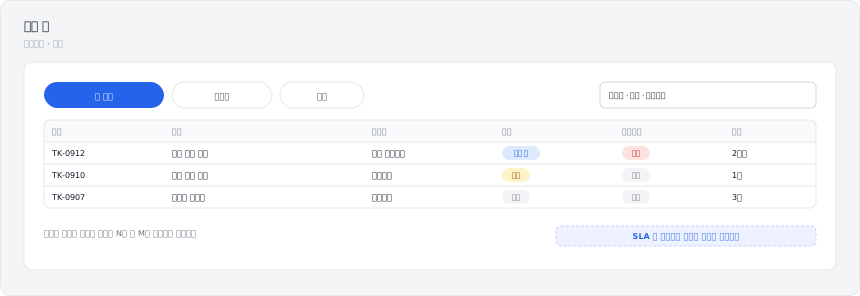
| 도구 | 내용 |
|---|---|
| 담당 탭 | 전체 / 내 담당 / 미할당 |
| 검색 | 회사명·티켓번호·제목·담당자명 |
| 상태 필터 | 신규 · 처리중 · 대기중 · 해결됨 · 종료 |
| 우선순위 필터 | 높음 · 보통 · 낮음 |
목록 한 줄에는 티켓번호·제목·회사명·상태/우선순위 배지·마지막 활동 시점이 표시됩니다. 최신 활동 순으로 정렬되며 한 페이지 30건씩 표시됩니다.
상태 5가지의 의미
| 상태 | 의미 |
|---|---|
| 신규 | 아직 손대지 않은 새 티켓 |
| 처리중 | 응대가 시작된 티켓 |
| 대기중 | 고객 회신 등 외부 응답 대기 |
| 해결됨 / 종료 | 처리 완료(재회신 시 자동 재개) / 최종 종료 |
실무 팁. CS 담당자의 하루는 "티켓 관리 → 내 담당 탭 → 상태 신규/처리중"으로 시작하면 오늘 처리할 큐가 깔끔하게 추려집니다.
📄 티켓 상세 읽기
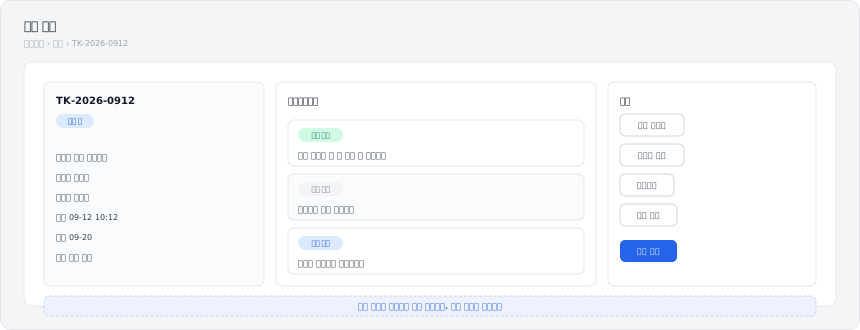
| 구획 | 담긴 정보 |
|---|---|
| 접수 정보 | 티켓번호, 제목, 상태, 우선순위, 접수일시, 최종 수정 |
| 고객 정보 | 회사명, 담당자, 이메일, 연락처, (있으면) 프로젝트 코드 |
| 문의 내용 | 이슈 유형, 관련 제품, 문의 본문 |
| 첨부파일 | 접수 시 함께 올라온 파일 |
첨부 이미지는 썸네일 격자로, 문서·압축 파일은 형식 배지(PDF·ZIP)와 함께 목록으로 표시됩니다. 이메일 주소를 클릭하면 메일 작성으로 연결됩니다.
⚙️ 담당자·상태·우선순위 관리
중앙 패널 하단 티켓 관리 구획에서 그 자리에서 변경하며 즉시 저장됩니다.
- 담당자 배정. 이름 검색으로 선택합니다. 배정되면 담당 팀 채널로 배정 알림이 갑니다. 고객 답변 알림은 담당자가 배정된 티켓에서만 담당자에게 발송되므로, 접수 후 담당자 배정을 가장 먼저 하세요.
- 상태 자동 전환 2가지 - ① 신규 티켓에 첫 답변/메모를 남기면 자동으로 처리중, ② 해결됨 티켓에 고객이 다시 회신하면 자동으로 처리중으로 재개됩니다. 상태를 매번 손으로 바꿀 필요가 없습니다.
- 마무리는 해결됨 → (재회신 없으면) 종료 순서를 권장합니다. 티켓 삭제는 최고관리자(운영사)만 가능하고 되돌릴 수 없으므로, 일반적으로는 종료 상태로 남깁니다.
🚀 다음 단계
👉 고객에게 답변을 보내고 팀과 협의하는 방법은 커뮤니케이션 타임라인에서 이어집니다.
🧩 같은 이슈가 여러 티켓이 됐을 때
한 가지 일이 메일과 Slack 으로 각각 들어와 티켓이 둘이 되는 일이 있습니다. 티켓 병합으로 합칩니다. 남길 티켓을 고르고 나란히 비교한 뒤 확인을 받고 실행합니다. 접수일시와 마감은 이른 쪽으로 모이고 댓글과 자료도 함께 옮겨집니다. 되돌리기는 세 자리에서 보입니다. (2026-09 추가)