

고객 메시지는 담당자가 승인해야 발송됩니다
자동으로 나간 메시지는 되돌릴 수 없습니다

마케팅 자동화를 한 번 켜 두면, 어떤 메일이 누구에게 나갔는지 나중에야 확인하게 되기 쉽습니다. 계약 협상 중인 거래처에 판촉 메일이 나가거나, 불만 문의가 열려 있는 거래처에 재주문 안내가 나가면 되돌릴 수 없습니다.
그래서 서플라이 CRM 의 워크플로에는 고객에게 바로 보내는 단계가 없습니다. 메시지 단계는 초안을 만들고, 거래처 담당자가 읽고 승인해야 발송됩니다. 쓰는 방법은 승인할 메시지와 채널에 정리했습니다.
무엇이 새로워졌나요
승인할 메시지 한 곳
자동화 화면 왼쪽 목록 맨 위에 「승인할 메시지」가 있습니다. 워크플로가 만든 고객 메시지 초안이 모두 여기에 모입니다. 초안이 생기면 거래처 담당자에게 알림이 전달됩니다. 알림 문구만 봐도 무엇을 승인하는지 알 수 있습니다.
예: 「(거래처 이름) · 광고 메일 초안을 승인해 주세요. 승인하면 고객에게 바로 나갑니다.」
초안을 누르면 서랍이 열리고 「받는 사람 N명」 목록과 제목 · 본문 미리보기가 보입니다. 받을 사람이 없으면 승인할 수 없습니다. 단추는 「승인하고 보내기」와 「반려」입니다.
승인하는 순간 다시 확인하는 것
초안을 만든 뒤 승인하기까지 며칠이 지날 수 있습니다. 그사이 수신 거부가 들어오거나 영업이 시작될 수 있어, 승인하는 순간에 다시 확인합니다.
- 받는 사람 목록을 다시 만듭니다. 거래처의 리드와 담당자를 모두 대상으로 하고, 같은 주소는 한 번만 포함합니다.
- 광고는 수신 동의가 있는 사람에게만 보냅니다.
- 발송 규칙(수신 동의 · 빈도 · 야간 · 거래 관계 등)을 통과하지 못한 메시지는 보내지 않고 보류합니다. 보류한 메시지에는 「빈도 제한에 걸려 쉬어 갑니다.」처럼 이유가 함께 표시됩니다. 규칙은 보내기 전 판정과 수신 동의에 있습니다.
- 이미 보낸 초안은 다시 승인할 수 없고, 보류 뒤 다시 승인해도 이미 받은 사람에게는 다시 보내지 않습니다.
보류된 초안은 자동으로 다시 보내지 않습니다. 담당자가 이유를 확인한 뒤 「다시 승인하고 보내기」를 누릅니다. 야간 제한처럼 시각이 지나면 풀리는 보류는 언제부터 다시 승인할 수 있는지 함께 안내합니다.
시험 보내기
승인하기 전에 「시험 보내기」로 메시지가 어떻게 보이는지 미리 받아 볼 수 있습니다. 시험 메일은 우리 회사 사용자 메일이나 회사 메일 도메인으로만, 시험 문자는 회사 전화번호나 발신번호로 등록한 휴대폰으로만 발송됩니다. 시험 발송은 보낸 결과에 남지 않습니다.
보낸 결과
승인해 보낸 메시지는 서랍 아래 「보낸 결과」에 받는 사람마다 상태(보냄 · 접수됨 · 전달됨 · 보류 · 실패)와 열람 · 클릭 시각이 남습니다. 워크플로 화면에는 「최근 N일: 초안 · 승인 · 보냄 · 보류 · 전달 · 열람」 한 줄이 보입니다.
채널별 사용법
| 채널 | 누구에게 | 워크플로에서 만드는 것 | 쓰려면 |
|---|---|---|---|
| 메일 | 고객 | 안내 메일 초안(거래 안내) · 광고 메일 초안 | 승인 발송 켜기. 광고 메일은 수신 동의한 사람에게만 나가고, 캠페인과 같이 광고 표기 · 전송자 정보 · 한영 수신 거부 안내가 붙습니다 |
| 알림톡 | 고객 | 알림톡 초안(거래 안내만) | 문자 · 알림톡 발송 켜기, 카카오 채널, 심사를 통과한 템플릿 코드 |
| 문자 | 고객 | 광고 문자 초안 · 거래 안내 문자(안내 메일 카드의 채널을 문자로 바꿈) | 문자 · 알림톡 발송 켜기, 솔라피 발신번호, 광고 문자는 무료 수신 거부 번호 |
| 할 일 · 담당자 알림 · 채터 | 우리 팀 | 할 일 만들기 · 담당자 알림 · 채터 남기기 | 따로 켤 것 없음 |
| 슬랙 | 우리 팀 | 슬랙 알림 | 연동 > Slack 에서 내부 소통 채널 등록 |
| 아웃바운드 웹훅 | 우리 회사 다른 시스템 | 오디언스 진입 · 오디언스 이탈 · 승인 발송 완료 사건 | 연동 > 아웃바운드 웹훅 |
광고인지 거래 안내인지는 메시지 카드를 추가할 때 정해지고 나중에 바꿀 수 없습니다. 광고를 거래 안내로 바꿔 수신 동의를 건너뛰는 일을 방지하기 위한 규칙입니다.
문자 · 알림톡은 솔라피로 보냅니다
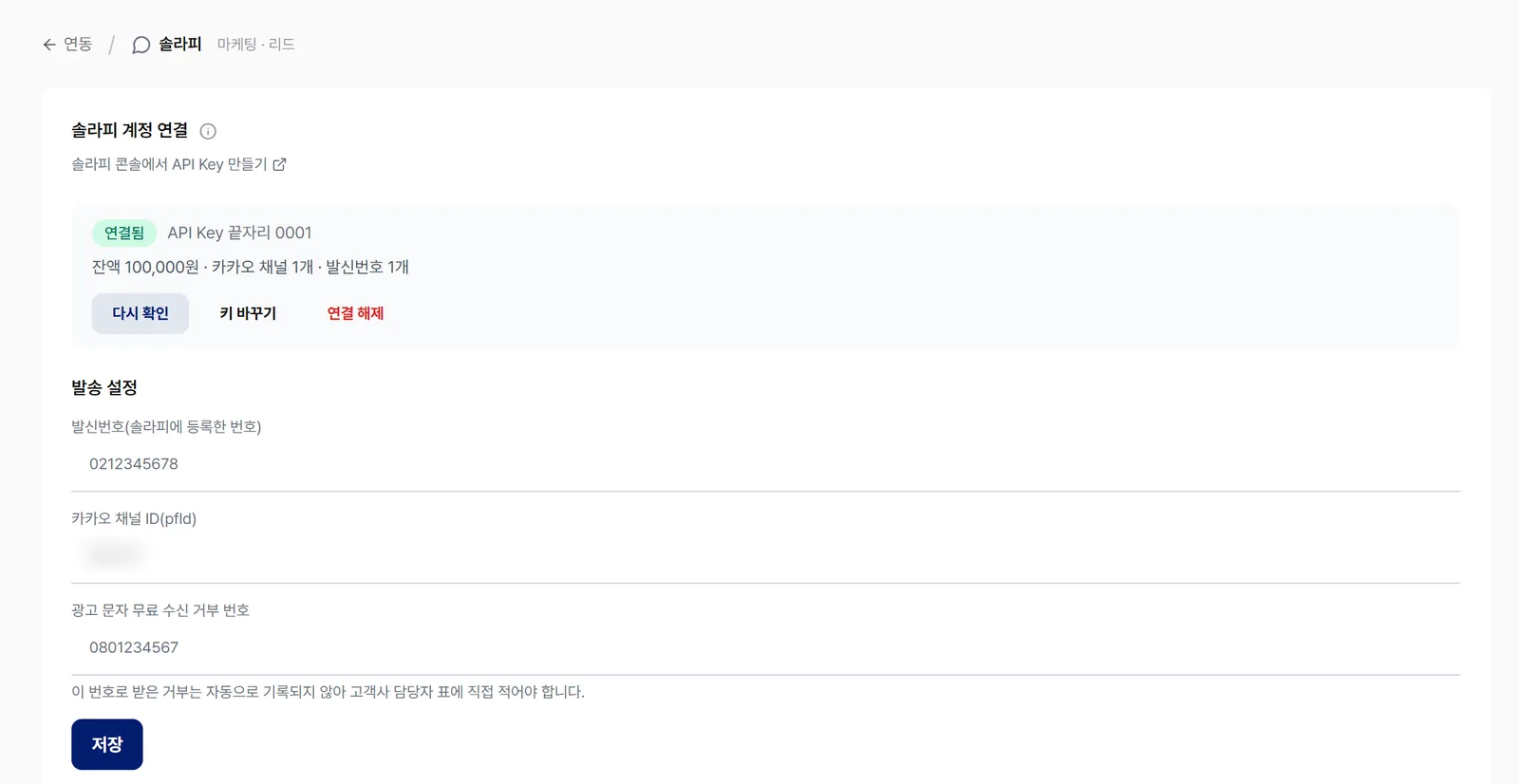
연동 화면의 「솔라피」 탭에서 솔라피 계정 키를 입력하면 잔액 · 카카오 채널 · 발신번호를 불러와 연결 상태를 표시합니다. 연결이 실패하면 무엇을 확인할지 한국어로 안내하고, 솔라피가 반환한 사유를 원문 그대로 함께 표시합니다.
- 알림톡은 심사를 통과한 템플릿 글자 그대로 나가야 합니다. 그래서 알림톡 본문에는 {{name}} 같은 변수를 넣을 수 없고, 넣으면 저장되지 않습니다.
- 광고 문자는 앞에 「(광고)」와 회사 이름, 끝에 무료 수신 거부 번호가 붙습니다. 그 번호가 없으면 보내지 않습니다.
- 문자 · 알림톡은 회사가 연결한 솔라피 계정으로 보냅니다.
슬랙과 담당자 알림은 우리 팀에게만
슬랙 알림은 연동에서 정한 내부 소통 채널로만 보냅니다. 외부 사용자가 함께 있는 채널이면 보내지 않고 실행 이력에 이유를 기록합니다. 담당자 알림은 거래처의 영업 담당, 없으면 고객 담당에게 앱 알림으로 전달되고, 둘 다 없으면 그 워크플로를 승인한 사람에게 전달됩니다.
아웃바운드 웹훅
거래처가 오디언스에 들어오거나 빠질 때, 승인한 메시지가 나갔을 때 우리 회사의 다른 시스템으로 사건을 보냅니다.
- 받는 주소는 https(443 포트)만 사용할 수 있습니다. 사내망 주소로는 보내지 않고 실패로 기록합니다.
- 보내는 내용에는 서명(
X-Sufly-Signature)이 붙어 받는 쪽이 위조 여부를 확인할 수 있습니다. - 실패하면 1분 · 5분 · 30분 · 2시간 · 12시간 뒤에 다시 보냅니다.
- 사건에는 식별자와 상태만 포함하고 메일 주소 · 전화번호 · 본문은 포함하지 않습니다.
켜는 순서
- 자동화 워크플로를 켭니다. 이때부터 워크플로가 초안을 만들 수 있습니다.
- 승인 발송을 켭니다. 켤 때 「승인한 메시지는 고객에게 바로 나갑니다. 먼저 모양을 받아 보려면 초안 서랍의 시험 보내기를 쓰세요.」를 확인합니다. 같은 줄에서 광고 빈도 제한(기본 7일에 2통)을 설정합니다.
- 문자 · 알림톡을 사용할 때만 문자 · 알림톡 발송을 켭니다. 솔라피 연결 · 발신번호 · 무료 수신 거부 번호가 먼저 있어야 합니다.
승인 발송을 끄면 문자 · 알림톡도 함께 꺼집니다. 승인 발송을 다시 켤 때 문자 발송이 모르는 사이에 함께 켜지지 않도록 하기 위한 동작입니다.
누가 무엇을 하나요
| 일 | 누가 |
|---|---|
| 승인 발송 · 문자 · 알림톡 발송 켜기 | 관리자 |
| 초안 승인 · 반려 · 다시 승인 | 그 거래처의 담당자 또는 관리자 |
알아 두실 것
- 승인 발송을 끄면 승인해도 보내지 않고 보류합니다.
- 자동화 워크플로를 꺼도 이미 만들어진 초안은 승인하면 발송됩니다. 마케팅 자동화 화면의 승인 발송 줄에도 이 안내가 보입니다.
- 초안 본문은 서랍에서 고치지 않습니다. 문구를 바꾸려면 초안을 반려한 뒤 워크플로의 메시지를 수정합니다. 수정한 문구는 다음 초안부터 적용됩니다.
- 광고 문자는 무료 수신 거부 번호로 들어온 거부 목록을 자동으로 확인하는 기능이 추가된 뒤에 발송됩니다. 그 전까지는 승인해도 보류됩니다. 거래 안내 알림톡은 이 확인과 관계없습니다.
- 알림톡이 실패했을 때 문자로 대신 보내는 기능은 꺼 두었습니다. 심사받지 않은 글이 문자로 발송되지 않게 하려는 것입니다.
📎 함께 보기: 승인할 메시지와 채널 · 솔라피 연결 · 아웃바운드 웹훅 · 보내기 전 판정과 수신 동의