

🎧 Support Center 소개
Support Center는 이메일·웹폼으로 들어오는 고객 문의를 티켓으로 접수해 처리하고, 고객사별 위험도와 운영 성과를 한눈에 보는 sufly®의 헬프데스크 제품입니다. 좌측 상단 로고 드롭다운(제품 스위처) → Support Center로 진입하며, 고객지원 제품을 구독한 회사에만 표시됩니다.
🧭 화면 구성
| 메뉴 | 하는 일 |
|---|---|
| 티켓 관리 (기본 진입) | 문의 티켓의 접수·배정·답변·종료 |
| 고객사 현황 | 회사 단위 문의 이력과 위험도 |
| 리포트 | 기간별 운영 지표와 차트 |
🔁 문의 처리 5단계 흐름
| 단계 | 무슨 일이 일어나나 | 핵심 화면 |
|---|---|---|
| ① 접수 | 웹폼 제출 또는 그룹메일 수신 → 티켓 생성 + 접수 확인 자동 회신 | 웹폼 / 이메일 인테이크 |
| ② 분류·배정 | 담당자 배정, 상태·우선순위 지정 | 티켓 관리 > 상세 |
| ③ 처리·회신 | 답변 메일 발송, 내부 메모(@멘션)로 팀 협의 | 티켓 관리 > 커뮤니케이션 |
| ④ 고객 재회신 | 고객 답장이 자동으로 같은 티켓에 수집 | 커뮤니케이션 타임라인 |
| ⑤ 종료·분석 | 해결됨/종료 처리, 위험도·리포트로 복기 | 고객사 현황 / 리포트 |
📥 티켓이 만들어지는 네 가지 길
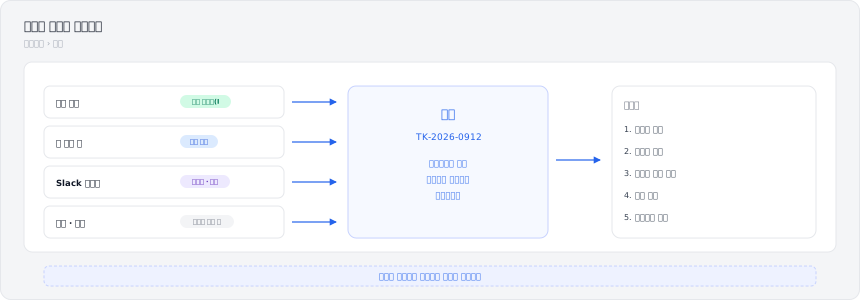
| 경로 | 무엇이 들어오나 | 티켓 생성 방식 |
|---|---|---|
| ① 문의 웹폼 | 외부 고객지원 웹폼 제출 건 | 자동. 제출 즉시 티켓이 생기고 접수 확인 메일이 나갑니다 |
| ② 이메일 인테이크 | 회사 그룹메일(LINE WORKS 등)로 온 문의 메일 | 반자동. 인테이크 대기함에 모였다가 담당자가 골라 티켓으로 전환합니다 |
| ③ Slack | 메시지에 전용 이모지를 달거나 /sufly 요청 제목 을 칩니다 | 반자동. 채널이 프로젝트에 연결돼 있어야 하고 기본은 꺼져 있습니다 (2026-09 추가) |
| ④ 전화 · 방문 | 사람이 직접 등록합니다 | 수동 |
웹폼 접수 시 자동으로 일어나는 일
- 티켓 번호가 발급되고 상태 신규, 우선순위 보통으로 티켓이 생성됩니다.
- 고객에게 접수 확인 자동 회신 메일이 발송되고, 그 기록이 티켓 타임라인에 남습니다.
- 담당 팀 채널에 접수 알림이 전달되고, 지정된 내부 담당자에게 접수 이메일이 통지됩니다.
🔖 티켓 번호가 중요한 이유
| 형식 | 예시 |
|---|---|
TKT-YYYYMMDD-XXXXXX | TKT-20260606-K7M2QP (접수일 + 무작위 식별자) |
이후 고객과 주고받는 모든 메일 제목에 티켓 번호가 따라다니며, 고객의 답장을 같은 티켓으로 묶는 기준이 됩니다. 고객이 제목에서 번호를 지우고 답장하면 자동 연결이 안 될 수 있습니다(→ 수동 등록으로 해결).
먼저 알아둘 용어
- 티켓(Ticket). 고객 문의 1건을 담는 처리 단위. 접수부터 종료까지의 모든 대화가 티켓 하나에 쌓입니다.
- 인테이크(Intake). 그룹메일로 들어온 이메일을 티켓으로 만들기 전 잠시 모아 두는 "접수 대기함".
- 타임라인(Timeline). 한 티켓에서 오간 접수 원문·답변·고객 회신·내부 메모의 시간순 대화 기록.
- 폴링(Polling). 시스템이 외부 메일함을 일정 주기로 자동 확인해 새 메일을 가져오는 동작.
🚀 다음 단계
👉 이메일 인테이크에서 그룹메일을 티켓으로 만드는 방법을, 고객지원 티켓 다루기에서 티켓 처리 작업대를 익혀보세요.