

💬 커뮤니케이션 타임라인
우측 패널은 한 티켓의 모든 대화를 시간순으로 보여 주는 타임라인이자 답변 작성 공간입니다. 접수 원문·접수 확인 메일 기록·그룹메일(라인웍스) 발신 답변 동기화까지 통합되어, "이 고객과 무슨 얘기가 오갔는지"를 티켓 하나에서 전부 확인할 수 있습니다.
🧾 타임라인에 쌓이는 항목
수신(고객→우리)은 좌측, 발신(우리→고객)은 우측, 내부 메모는 별색으로 구분됩니다.
| 항목 | 구분 | 내용 |
|---|---|---|
| 접수 원문(고객 이메일) | 수신 | 인테이크에서 전환된 문의 메일의 발신자·본문 원문 |
| 고객 회신 | 수신 | 답변 메일에 대한 고객의 답장(자동 수집) |
| 답변 메일 발송 | 발신 | 담당자가 Support Center에서 보낸 답변 |
| 접수 확인 메일 발송 | 발신 + 라벨 | 티켓 생성 시 자동으로 나간 접수 확인 메일 기록 |
| 그룹메일(라인웍스) 발신 답변 동기화 | 발신 + 라벨 | 담당자가 그룹메일 계정에서 직접 보낸 답장도 보낸편지함을 읽어와 자동 기록. 두 채널의 대화 이력이 끊기지 않습니다 |
| 내부 메모 | 내부 | 팀만 보는 메모. @멘션 가능 |
메일 본문에 딸려온 과거 인용문은 자동으로 접혀 "이전 메일 보기"로 펼쳐 볼 수 있어, 새로 쓴 내용만 빠르게 읽힙니다.
✍️ 답변 메일 vs 내부 메모: 두 가지 입력 모드
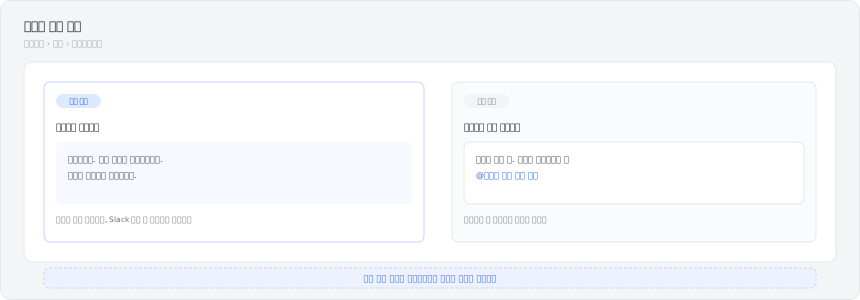
입력창 상단 탭으로 전환하며, 모드에 따라 안내 배너·전송 버튼 색이 바뀌어(파랑=고객 발송 / 노랑=내부) 오발송을 막아 줍니다.
| 모드 | 동작 | 주의 |
|---|---|---|
| 답변 메일 발송 | 입력 내용이 고객 이메일로 즉시 전송 + 타임라인 기록 | 발송분은 삭제 불가(기록 보존). 정정은 추가 답변으로 |
| 내부 메모 | 팀 내부에만 기록, @멘션으로 팀원 호출 | 답변 메일 모드에서는 멘션이 동작하지 않음(오발송 방지) |
- 전송은
Cmd/Ctrl + Enter또는 전송 버튼으로 합니다. - 내부 메모에서
@를 입력하면 팀원 목록이 떠 선택할 수 있고, 멘션된 팀원의 알림 종에 멘션 알림이 표시됩니다. - 답변 메일에는 회신용 주소가 자동 지정되어, 고객이 그대로 "답장"을 누르면 같은 티켓으로 다시 모입니다. 발신 주체(보내는 메일 주소·이름)는 회사별로 설정할 수 있습니다.
📥 고객 답장 수집 3가지 방법
제목의 티켓 번호로 어느 티켓인지 식별해, 인용문을 잘라내고 새로 쓴 내용만 타임라인에 등록합니다.
| 방식 | 사용 상황 |
|---|---|
| 자동 수집(약 5분 주기) | 평상시. 제목에 티켓 번호가 유지된 회신 |
| [메일 확인] 버튼 | 지금 즉시 가져오고 싶을 때(가져온 건수 표시) |
| 수동 등록(붙여넣기) | 다른 경로로 받은 답장, 제목이 바뀐 답장을 직접 옮길 때 |
이미 수집한 동일 메일은 중복 등록되지 않으며, 본문이 인용문뿐이라 새 내용이 없는 회신은 건너뜁니다.
🔔 Support 알림
상단 종 아이콘에 읽지 않은 알림 수가 배지로 표시됩니다. 2026년 9월에 알림이 늘어 지금은 다섯 가지입니다.
| 언제 | 누구에게 |
|---|---|
내부 메모에서 나를 @로 멘션했을 때 | 멘션된 사람 |
| 티켓을 만들며 담당자를 지정했을 때 | 지정된 담당자. 자기가 자기를 지정하면 오지 않습니다 |
| 고객이 메일로 답장했을 때 | 담당자. 담당자가 없으면 관리자, 관리자도 없으면 팀장 |
| 상태가 바뀌었을 때 | 담당자. 본인이 바꾼 경우는 오지 않습니다 |
| 동료가 코멘트를 남겼을 때(멘션 없는 것) | 담당자. 쓴 사람 본인은 빼고 |
알림을 누르면 해당 티켓이 곧바로 열립니다. 앱에서도 같은 알림을 받습니다 → 알림함과 배지
문의 메일함으로 온 답장과 담당자가 없는 티켓은 그동안 아무에게도 알림이 가지 않던 경로입니다. 이제 담당자, 없으면 관리자와 팀장에게 갑니다.
🚀 다음 단계
👉 티켓을 CRM 고객사 레코드와 이어 영업 맥락을 공유하려면 티켓을 CRM 고객사에 잇기를 확인하세요.
📤 답변이 실제로 어디로 나갔나
「답변 메일 발송」이라고 적혀 있는데 실제로는 나가지 않는 경우가 있었습니다. 이제 들어온 길로 돌려보냅니다. 아사나에서 온 건은 아사나로, Slack 건은 그 스레드로, 메일 주소가 있으면 메일로 갑니다. 보낼 곳이 없으면 미발송과 그 이유를 배지로 적습니다. (2026-09 추가)