

📥 알림함과 배지
각 제품의 하단 알림 탭이 알림함입니다. 파트너포털·CRM·고객지원은 알림 체계가 서로 달라, 지금 보고 있는 제품의 알림만 그 제품의 알림 탭에 표시됩니다. 다른 제품의 알림은 상단 로고 드롭다운으로 제품을 전환한 뒤 확인하세요.
📋 알림함 사용법
- 하단 탭에서 알림을 탭합니다. 최신순으로 알림이 나열됩니다.
- 안읽은 알림은 점(●) 표시와 굵은 제목으로 구분됩니다.
- 항목을 탭하면 즉시 읽음 처리되어 표시가 사라지고 배지 숫자가 줄어듭니다.
- 화면 위 모두 읽음을 누르면 그 제품의 안읽은 알림을 한 번에 정리합니다.
- 목록을 아래로 당기면 새로고침되어 최신 알림을 다시 불러옵니다.
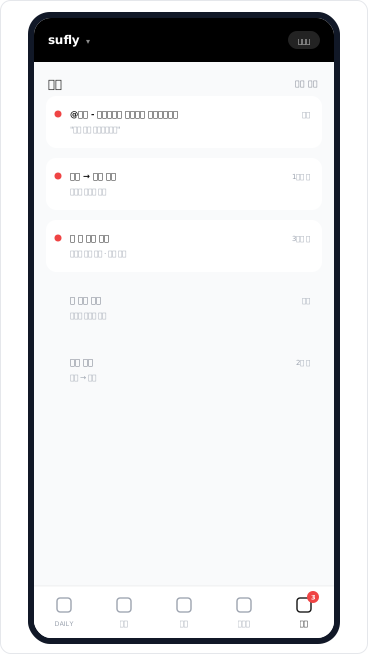
파트너포털 알림함에는 알림마다 유형 뱃지(멘션·댓글·파일 업로드·승인 요청·승인 완료)가 붙습니다. 승인 권한이 있는 관리자에게는 승인 대기 필터 탭이 함께 표시되어, 승인 요청을 목록에서 바로 승인/반려 처리할 수 있습니다.
🔢 배지 두 가지
| 배지 | 위치 | 의미 |
|---|---|---|
| 알림 탭 배지 | 앱 안, 하단 알림 탭 | 현재 제품의 안읽은 알림 수 (최대 99까지 표시) |
| 앱 아이콘 배지 | 홈 화면 앱 아이콘 | 구독 중인 모든 제품의 안읽은 알림 합계 |
- 알림을 읽으면 두 배지 모두 곧바로 갱신됩니다. 안읽음이 0건이 되면 배지가 사라집니다.
- 로그아웃하면 앱 아이콘 배지가 초기화됩니다. 알림은 계정 기준이기 때문입니다.
👆 푸시를 탭하면
수신한 푸시 알림을 탭하면 해당 제품의 알림 탭으로 이동합니다. 앱이 완전히 종료된 상태에서 탭해도 로그인 복원 후 알림 탭으로 이어집니다. 새 푸시가 도착하면 알림 목록과 배지도 함께 갱신됩니다.
🔕 상단에 "알림이 꺼져 있어요" 배너가 보인다면
기기에서 알림 권한이 꺼져 있다는 뜻입니다. 다시 켜는 방법은 푸시 알림 설정을 참고하세요.
🚀 다음 단계
👉 알림이 오지 않는다면 알림이 안 와요의 체크리스트를 따라가 보세요.