

🔐 첫 로그인
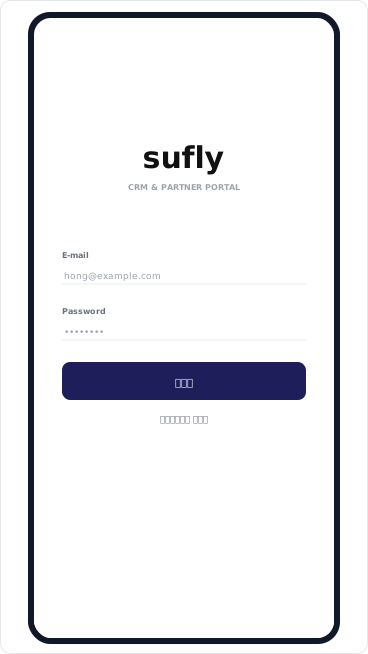
관리자에게 받은 이메일/비밀번호로 로그인하면, 기기가 지원하는 경우 생체인증 등록을 한 번 안내한 뒤 구독 중인 제품 화면으로 자동 진입합니다. 한 번 로그인하면 60일 동안 유지되어, 앱을 오래 열지 않아도 다시 로그인하라고 하지 않습니다.
✅ 로그인 절차
- 앱을 열고 이메일과 비밀번호를 입력한 뒤 로그인을 탭합니다.
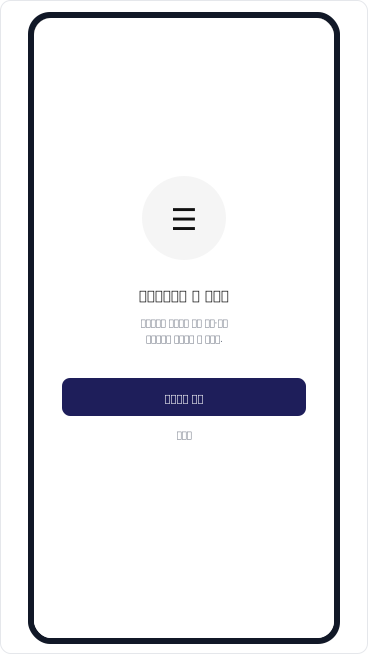
- 기기에 지문·얼굴 인식이 설정돼 있다면 "생체인증으로 더 빠르게" 화면이 나타납니다.
- 생체인증 등록. 지금 등록하면 다음부터 비밀번호 없이 지문·얼굴 인식만으로 로그인합니다.
- 나중에. 건너뛰어도 됩니다. 이후 상단 프로필 메뉴에서 언제든 켤 수 있어요.
- 구독 중인 첫 제품 화면으로 자동 진입합니다. 여러 제품을 구독 중이라면 상단 로고 드롭다운으로 오갈 수 있습니다.
🔔 로그인 직후 알림 권한 요청
로그인하면 알림 허용 여부를 묻는 시스템 창이 나타납니다. 허용을 선택하면 멘션(@) 같은 개인 알림을 실시간 푸시로 받습니다. 거부했을 때 다시 켜는 방법을 포함한 자세한 내용은 푸시 알림 설정을 참고하세요.
⏱️ 세션은 어떻게 유지되나요?
| 상황 | 동작 |
|---|---|
| 유지 기간 | 로그인 후 60일 |
| 앱을 껐다 다시 켤 때 | 재로그인 없이 이어서 사용합니다 (생체인증을 등록했다면 지문·얼굴 확인 후 진입) |
| 세션 만료 시 | "세션이 만료되었습니다" 안내가 뜨고 로그인 화면으로 이동합니다. 다시 로그인하면 됩니다 |
❗ 로그인이 안 될 때
| 안내 문구 | 확인할 것 |
|---|---|
| "이메일 또는 비밀번호를 확인해주세요" | 입력 오탈자 확인. 비밀번호는 웹과 동일합니다. 분실했다면 조직 관리자에게 문의해주세요 |
| "로그인은 확인됐지만 세션 정보를 불러오지 못했습니다" | 일시적인 네트워크 문제입니다. 잠시 후 다시 시도해주세요 |
| "구독 중인 제품이 없습니다" | 계정에 제품 구독이 연결되지 않은 상태. 조직 관리자에게 문의해주세요 |