

⏱️ 업무입력
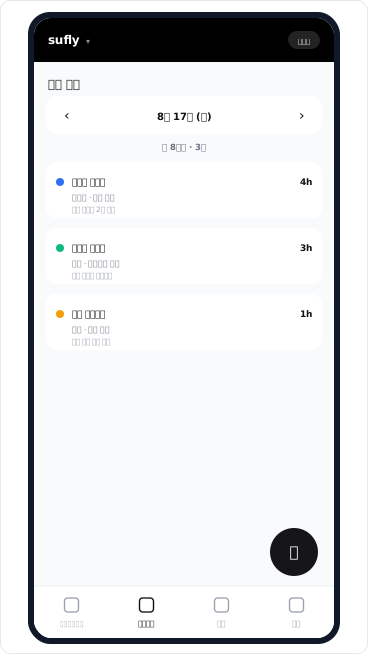
하루 공수를 프로젝트 → 직무 → 세부 항목 단위로 30분 단위 입력하는 화면입니다. 퇴근길에 몇 번의 탭으로 오늘 기록을 끝낼 수 있도록 웹의 입력 패널을 모바일에 맞게 옮겼습니다.
🧭 화면 구성
| 영역 | 설명 |
|---|---|
| 날짜 내비게이션 | ‹ › 로 하루씩 이동, 다른 날짜에서는 오늘로 링크 표시 |
| 요약 바 | 선택한 날짜의 총 N시간 · N건 |
| 입력 내역 카드 | 프로젝트명(또는 연차/휴가) · 시간 · 직무·카테고리 · 설명 - 직무별 색점 표시 |
| 🚀 입력 버튼 | 우측 하단 플로팅 버튼 - 입력 패널을 엽니다. 미래 날짜에는 표시되지 않습니다(입력 불가) |
입력 패널 구성
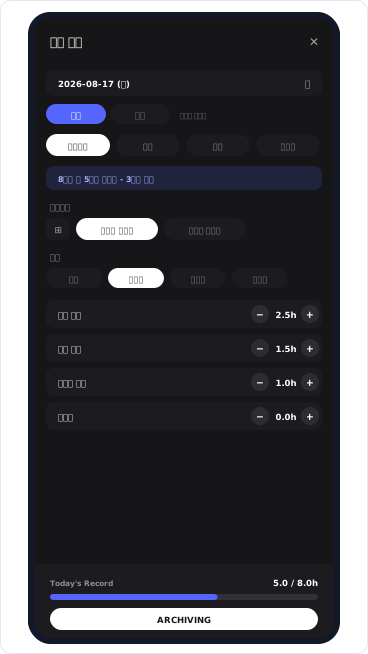
🚀 버튼을 탭하면 다크 톤의 전체 화면 입력 패널이 열립니다.
| 영역 | 설명 |
|---|---|
| 날짜 버튼 | 탭하면 월간 달력이 열립니다 - 입력이 있는 날짜에는 점(도트) 이 표시됩니다 |
| 일일/다중 토글 | 다중(여러 날짜 일괄) 입력은 모바일에서는 준비 중 - 웹을 이용해주세요 |
| 근태 칩 | 정상근무 / 연차 / 반차 / 반반차 중 하루 1개 선택 |
| 🎯 어제와 동일 / 초기화 | 어제 입력 복사 / 화면의 입력값 비우기 |
| 상태 배너 | 필요 시간 대비 입력 상태 - 채우면 초록으로 바뀝니다 |
| 프로젝트 칩 | 즐겨찾기 프로젝트 칩 + 좌측 격자 버튼으로 전체 프로젝트 목록(검색·★ 즐겨찾기 토글) |
| 직무 칩 · 시간 그리드 | 직무 선택 후 카테고리별 세부 항목에 - / + 로 30분(0.5시간) 단위 입력 |
| 하단 게이지 · ARCHIVING | Today's Record 합계 게이지(8시간 기준) + ARCHIVING 저장 버튼 |
✍️ 기본 입력 절차
- 날짜 확인 - 화살표로 이동하거나, 패널의 날짜 버튼으로 달력을 열어 선택합니다. 도트가 찍힌 날은 이미 입력이 있는 날입니다.
- 🚀 버튼으로 입력 패널을 엽니다.
- 근태를 선택합니다 - 필요 시간은 정상근무 8시간, 반반차 6시간, 반차 4시간입니다.
- 프로젝트를 선택합니다 - 칩에 없는 프로젝트는 격자 버튼 → 전체 목록에서 검색해 선택하고, ★을 켜두면 다음부터 칩에 나타납니다.
- 직무를 고른 뒤 세부 항목의 - / + 로 시간을 입력합니다(30분 단위).
- 여러 프로젝트에서 일했다면 프로젝트 칩을 전환해 각각 입력합니다 - 이미 입력한 값은 유지되고, 저장 시 이번에 입력·수정한 프로젝트가 모두 함께 저장됩니다.
- 하단 게이지로 합계를 확인하고 ARCHIVING 을 탭합니다 - 저장이 끝나면 축하 효과와 함께 패널이 닫힙니다.
🌴 연차 입력
- 근태 칩에서 연차를 선택하면 시간 그리드 대신 "연차로 설정되었습니다" 카드가 나타납니다 - 시간 입력이 필요 없습니다.
- ARCHIVING 을 탭하면 해당 날짜에 8시간이 자동 기록됩니다.
🎯 어제 복사
- 패널의 어제와 동일 버튼을 탭하면 어제 입력한 업무가 오늘로 복사됩니다.
- 어제 입력이 없으면 복사되지 않고 안내가 표시됩니다.
🗂️ 기록 수정·삭제
| 작업 | 방법 |
|---|---|
| 수정 | 같은 날짜에서 패널을 다시 열면 저장된 값이 그리드에 채워져 있습니다 - 고쳐서 다시 ARCHIVING 하면 해당 프로젝트의 그 날짜 기록이 대체 저장됩니다(중복으로 쌓이지 않습니다) |
| 항목 삭제 | 기본 화면의 입력 내역 카드를 길게 누르면 해당 프로젝트의 그 날짜 기록이 삭제됩니다 |
| 하루 전체 삭제 | 패널 하단의 휴지통 버튼 - 그 날짜의 기록 전체를 삭제합니다 |
| 초기화 | 패널의 초기화는 화면의 입력값만 비웁니다 - 이미 저장된 기록은 지워지지 않습니다 |
⚠️ 팁·주의
- 저장에 실패하면 입력값은 화면에 그대로 유지됩니다. 안내대로 패널을 닫지 말고 ARCHIVING 을 다시 탭해 재시도하세요 - 패널을 닫으면 저장되지 않은 입력이 사라집니다.
- 일부만 저장된 경우("N개 저장, M개 실패") 도 같은 방식으로 재시도하면 정리되어 저장됩니다.
- 미래 날짜에는 입력할 수 없습니다(🚀 버튼이 표시되지 않습니다).
🚀 다음 단계
👉 입력한 프로젝트의 진행 상황은 프로젝트 현황에서 확인하세요.