

❓ FAQ·문제 해결
모바일 앱을 쓰며 자주 묻는 질문과, 화면에 안내가 떴을 때의 대처 방법을 모았습니다.
💬 자주 묻는 질문
| 질문 | 답변 |
|---|---|
| 로그인은 얼마나 유지되나요? | 60일 유지됩니다. 만료되면 "세션이 만료되었습니다" 안내 후 로그인 화면으로 이동합니다. 생체인증을 켜두면 재로그인이 빨라집니다. |
| 앱은 어떻게 업데이트하나요? | 대부분 자동입니다. 새 버전이 준비되면 하단에 배너가 뜹니다. 아래 "자동 업데이트" 참고. |
| 목록 아래 "전체 N건 중 M건 표시"는 무슨 뜻인가요? | 모바일 목록은 최근 항목만 표시합니다(리드 100건, 티켓 50건). 찾는 항목이 안 보이면 검색·필터로 범위를 좁혀보세요. |
| 데이터는 안전한가요? | 모든 통신은 HTTPS 로 암호화되며, 데이터는 조직(테넌트) 단위로 격리됩니다. 로그아웃하면 기기에 남은 데이터(세션·캐시·배지)가 정리됩니다. |
| 알림이 안 와요 | 알림이 안 와요 체크리스트를 따라가 보세요. |
| 녹음이 「말소리를 알아듣지 못했습니다」로 끝났어요 | 잡음이나 음악처럼 말이 아닌 소리는 지어낸 문장을 만들지 않고 실패로 끝냅니다. 음성 파일로 꺼내 손질한 뒤 다시 올리세요 → 회의 녹음 |
| 명함 스캔이 안 보여요 | 자체 스캐너는 앱 1.6.0 이상입니다. 그 아래 버전은 사진 찍기나 앨범에서 고르기로 같은 결과를 얻습니다 → 명함 스캔 |
🔁 "세션이 만료되었습니다"가 떴어요
보안을 위해 60일이 지나면 만료됩니다. 안내를 확인하고 다시 로그인하면 됩니다. 생체인증을 등록해뒀다면 지문·얼굴 인식으로 진행되며, 저장된 생체 세션도 함께 만료된 경우에는 이메일/비밀번호 로그인으로 안내합니다.
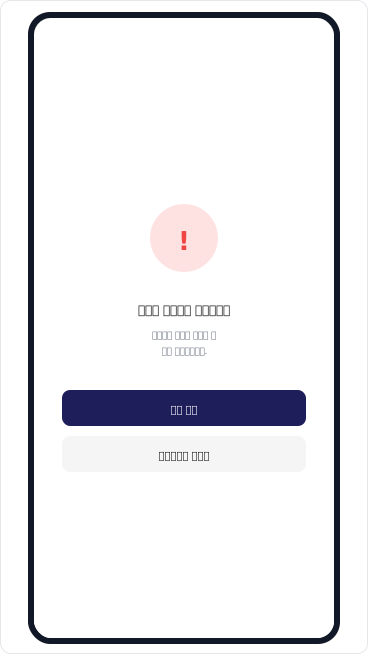
📡 "서버에 연결하지 못했습니다" 화면이 떴어요
앱 시작 시 서버 점검이나 네트워크 순단으로 세션 확인에 실패하면 나타나는 화면입니다. 로그인 정보가 사라진 것이 아니니 안심하세요.
- 네트워크 상태를 확인하고 다시 시도를 탭합니다. 서버 점검 중이라면 잠시 후 자동으로 복구됩니다.
- 계속 실패하면 비밀번호로 로그인을 탭해 로그인 화면으로 이동할 수 있습니다.
⬇️ 자동 업데이트: "새 버전이 준비됐어요" 배너
개선 사항은 대부분 스토어 재설치 없이 자동으로 배포됩니다.
- 앱을 시작하거나 다시 켤 때 새 버전을 확인하고, 다운로드가 끝나면 하단에 "새 버전이 준비됐어요 · 지금 적용" 배너가 나타납니다.
- 지금 적용을 탭하면 앱이 재시작되며 즉시 반영됩니다.
- 배너를 무시해도 됩니다. 다음에 앱을 완전히 새로 실행할 때 자동으로 적용됩니다.
📄 목록에 항목이 다 안 보여요
리드·티켓 같은 목록은 성능을 위해 최근 항목만 불러옵니다(리드 100건, 티켓 50건). 잘린 경우 목록 맨 아래에 "전체 N건 중 M건 표시. 검색·필터로 좁혀보세요" 안내가 표시됩니다. 검색어를 입력하거나 상태 필터를 적용하면 찾는 항목을 바로 볼 수 있습니다.
🛡️ 데이터 보안
- 전송 암호화. 앱과 서버 간 모든 통신은 HTTPS 로 암호화됩니다.
- 조직 격리. 데이터는 조직(테넌트) 단위로 격리되어 다른 조직에서 볼 수 없습니다.
- 기기 정리. 로그아웃하면 세션 토큰·조회 캐시·앱 아이콘 배지가 정리되고 이 기기의 푸시 등록이 해제됩니다. 공유 기기에서도 안전합니다.
📮 문의 채널
해결되지 않는 문제는 언제든 문의해주세요.
- 이메일: hi@sufly.net
- 웹 고객지원: 문의하기