

🧭 제품 전환과 화면 구성
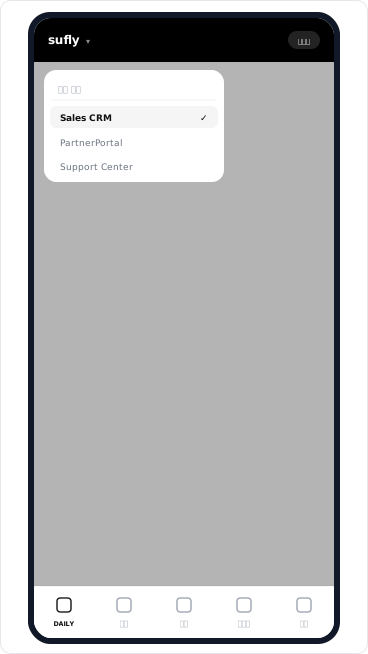
파트너포털·CRM·고객지원이 한 앱에 담겨 있고, 상단의 sufly 로고 드롭다운으로 오갑니다. 구독하지 않은 제품은 목록에 나타나지 않으므로, 화면에 보이는 제품만 신경 쓰면 됩니다.
🔀 제품 전환하기
- 화면 상단 왼쪽의 sufly 로고(현재 제품명)를 탭합니다.
- 드롭다운에서 이동할 제품을 선택합니다. Sales CRM / PartnerPortal / Support Center 중 구독한 제품만 표시됩니다.
- 선택한 제품의 첫 화면으로 바로 이동합니다.
🗂️ 제품별 하단 탭 구성
| 제품 | 하단 탭 |
|---|---|
| CRM (Sales CRM) | DAILY · 리드 · 기회 · 고객사 · 알림 |
| 파트너포털 (PartnerPortal) | 프로젝트현황 · 업무입력 · 미팅 · 알림 |
| 고객지원 (Support Center) | 티켓리스트 · 고객사 · 알림 |
- 각 제품의 알림 탭에는 안읽은 알림 수가 배지로 표시됩니다. 앱 아이콘 배지는 세 제품을 합한 수입니다.
- 회사에 새 제품이 생겨도 제품 전환이 멈추지 않습니다(2026년 9월 안정화).
👤 프로필 메뉴
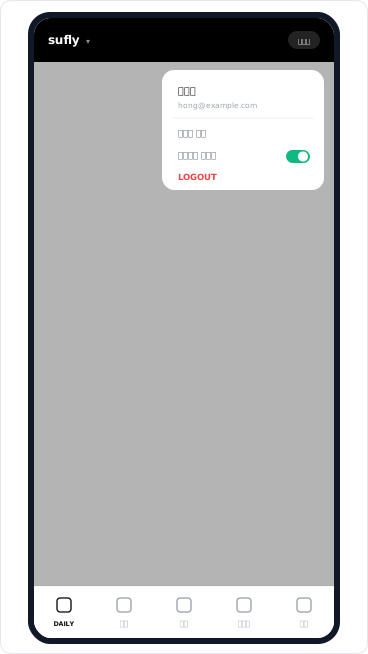
상단 오른쪽의 프로필 칩(내 사진·이름)을 탭하면 메뉴가 열립니다.
| 메뉴 | 동작 |
|---|---|
| 프로필편집 | 앱에서는 편집할 수 없습니다. 웹(계정 관리)에서 편집해주세요 |
| 생체인증 로그인 | 켜짐/꺼짐 토글. 켜면 지문·얼굴 확인 후 등록되고, 끄면 다음부터 이메일/비밀번호로 로그인합니다 |
| LOGOUT | 로그아웃합니다. 생체인증을 등록해뒀다면 로그아웃 후에도 생체인증만으로 다시 로그인할 수 있습니다 |
🚀 다음 단계
👉 푸시 알림 설정으로 알림을 켜고, 각 제품의 자세한 사용법은 제품별 가이드에서 확인하세요.