

👥 리드 관리
리드관리 탭에서는 접수된 리드를 목록으로 확인하고, 상세에서 문의 내용 확인 → 채터·할 일 기록 → 기회로 전환까지 처리합니다. 리드 신규 등록과 대부분의 필드 수정은 웹에서 합니다. 앱에서는 담당자 지정과 상태 변경, 기회로 전환, 할 일 추가, 회의 녹음 붙이기를 합니다.
🧭 화면 구성
| 영역 | 설명 |
|---|---|
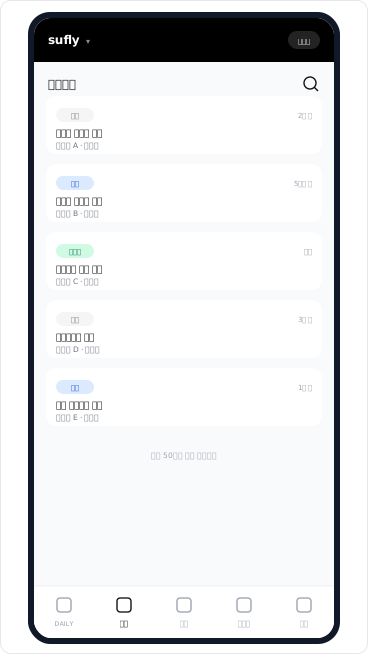
| 타이틀 바 | 리드관리 제목 + 우측 고객사 버튼(→ 고객사 360°) |
| 비즈니스 스코프 | 전체/에이전시/솔루션 칩. DAILY·기회 파이프라인과 공유되는 전역 필터 |
| 리드 카드 | 상태 뱃지(New 등) · 접수일 · 리드 제목 · 고객사 · 문의 유형 |
| 하단 안내 | 목록이 잘렸을 때 "전체 N건 중 M건 표시" 안내. 최근 100건까지 표시됩니다 |
📋 목록 다루기
- 목록을 아래로 당기면 새로고침됩니다.
- 리드가 많으면 최근 100건까지만 표시됩니다. 하단에 "전체 N건 중 M건 표시" 안내가 보이면 DAILY 활동 피드의 검색(활동명·고객사·담당자)으로 원하는 리드를 찾아 진입하세요. 이 화면 자체에는 검색창이 없습니다.
- 카드를 탭하면 리드 상세로 이동합니다.
🔎 리드 상세
| 항목 | 설명 |
|---|---|
| 기본 필드 | 상태 · 문의 유형 · 예산 · 담당자 |
| 설명 | 문의 원문 등 리드 설명 전문 |
| 고객사 링크 | 회사명을 탭하면 고객사 360° 상세로 이동합니다(연결된 회사가 있을 때) |
| 채터 · 할 일 | 화면 하단. 채터와 할 일 참고 |
| 회의 녹음 | 통화나 미팅을 녹음해 이 리드에 붙일 수 있습니다 → 회의 녹음 |
🔁 기회로 전환
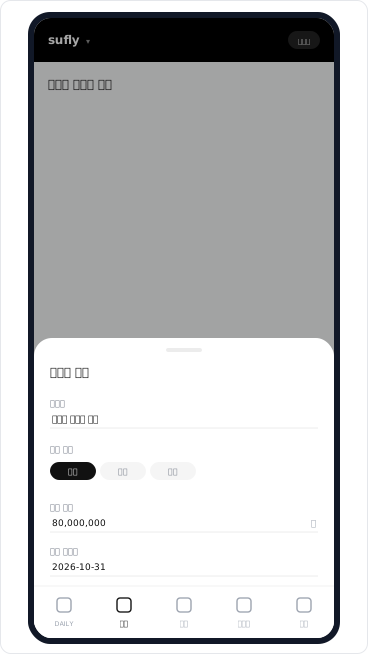
- 리드 상세 우측 상단의 기회로 전환 버튼을 탭합니다(이미 전환된 리드에는 표시되지 않습니다).
- 기회명을 확인·수정합니다(기본값은 리드 제목).
- 시작 단계를 선택합니다. 발굴 / 제안 / 협상 / 수주.
- 예상 금액(원)은 선택 입력입니다.
- 전환하기를 탭하면 기회가 생성되고, 새 기회의 상세 화면으로 바로 이동합니다.
⚠️ 웹에서 해야 하는 작업
- 리드 신규 등록, 리드 필드 수정, 견적서 작성은 웹 CRM에서 진행합니다(→ 웹 CRM 소개).
🚀 다음 단계
👉 전환한 기회는 기회 파이프라인에서 단계별로 관리하세요.