

🤝 미팅
미팅 탭은 참여 중인 모든 프로젝트의 미팅을 한 목록으로 모아 보여줍니다. 프로젝트를 하나씩 열지 않아도 이번 주 일정이 어떤 프로젝트에 걸려 있는지 바로 확인할 수 있습니다.
🧭 화면 구성
| 영역 | 설명 |
|---|---|
| 미팅 카드 | 프로젝트명 · 상태 뱃지(예정/완료/취소) · 미팅 제목 · 일시 · 방식(Zoom/대면) · 긴급 표시 |
| 정렬 | 예정 일시 기준 최신순 |
카드를 탭하면 해당 프로젝트 상세로 이동해 미팅 목적 등 자세한 내용을 확인할 수 있습니다.
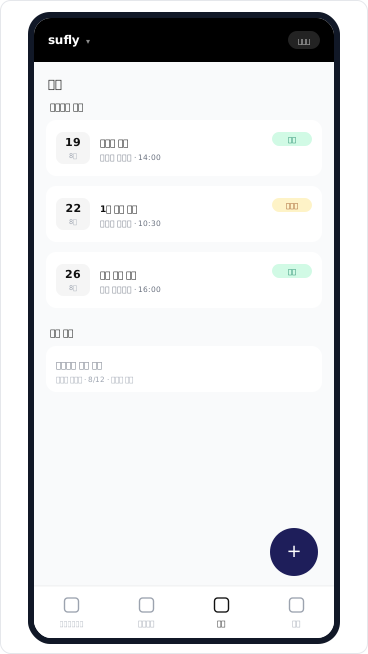
일부 프로젝트의 미팅을 불러오지 못하면 목록 상단에 안내 배너가 뜹니다. 다시 시도를 탭하면 실패한 프로젝트만 다시 조회합니다.
➕ 미팅 등록
미팅 등록은 프로젝트 상세의 미팅 섹션에서 합니다.
- 프로젝트 현황에서 프로젝트 상세로 이동합니다.
- 미팅 섹션 우측의 + 등록을 탭합니다.
- 제목을 입력합니다.
- 날짜를 선택합니다. 오늘 · 내일 · 모레 · 3일 후 중에서 고릅니다. 더 먼 날짜의 미팅은 웹에서 등록해주세요.
- 시간(HH:mm)을 입력합니다.
- 방식을 선택합니다. Zoom(링크 입력) 또는 대면(장소 입력)입니다.
- 목적/안건을 적고 등록을 탭합니다.
🎙️ 회의 녹음
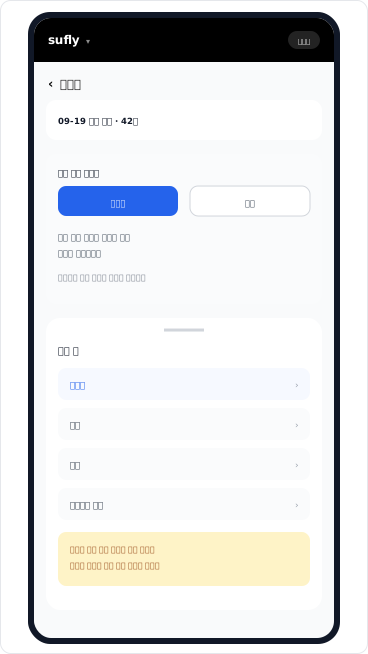
회의 상세에서 녹음을 누르면 그 자리에서 녹음이 시작됩니다. 화면을 잠가도 이어집니다. 어느 화면에서든 오른쪽 아래 마이크 버튼으로 먼저 녹음해 두고, 나중에 이 회의에 붙여도 됩니다.
변환이 끝나면 시각과 화자가 붙은 녹취와 요약이 회의에 붙습니다. 요약의 할 일 등록을 누르면 그 항목이 프로젝트 할 일로 들어갑니다.
조작 패널 버튼의 뜻과 실패했을 때 할 일은 회의 녹음에 있습니다. AI 회의록을 구독한 회사에서만 보입니다.
⚠️ 참고
- 모바일에서는 미팅 조회와 등록을 지원합니다. 등록한 미팅의 수정·취소는 웹에서 진행해주세요.
🚀 다음 단계
👉 미팅 후 작업 시간은 업무입력에 기록하세요.