

📘 주간 리포트 시작하기: 구조와 작성 흐름
주간 리포트는 한 주간의 프로젝트 진행 현황·주요 업무·이슈·일정을 위젯 단위로 조립해 공유하는 리포트 빌더입니다. 단순한 텍스트 나열이 아니라, 진행 차트·일정 캘린더·영업 데이터 같은 위젯을 블록 안에 드래그앤드롭으로 배치해 시각적인 한 페이지 리포트를 만듭니다. 매주 처음부터 만들 필요 없이 지난주 구조를 그대로 불러오거나 팀 표준 양식을 템플릿으로 재사용할 수 있습니다.
이 문서는 주간 리포트 기능 전체의 진입 안내(개요 허브) 입니다. 화면 구조와 작성 흐름을 먼저 익히고, 각 기능의 자세한 사용법은 아래 상세 가이드에서 이어 보세요.
💡 진입 경로: 파트너포털 좌측 메뉴 주간리포트. 상단에서 주차를 이동하고, 탭으로 작성 대상(전체 공지/그룹)을 전환합니다.
⚠️ 주간 리포트는 팀장(Team Leader) 이상이 작성·편집할 수 있는 내부 운영 화면입니다. 권한이 없는 계정에는 "접근 권한이 없습니다" 안내가 표시됩니다.
이 문서에서 다루는 내용
- 주간 리포트의 계층 구조 - 탭 · 보고서 · 블록 · 위젯 · 아이템
- 화면 한눈에 보기 (헤더 · 주차 이동 · 탭)
- 작성 흐름 5단계 (편집 모드)
- 상세 가이드 안내 (위젯 / 레이아웃 / 효율 작성 / 탭·권한)
- 무엇부터 보면 되나요 (추천 순서)
1. 주간 리포트의 계층 구조
주간 리포트는 5단계 계층으로 구성됩니다. 위에서 아래로 갈수록 작은 단위입니다.
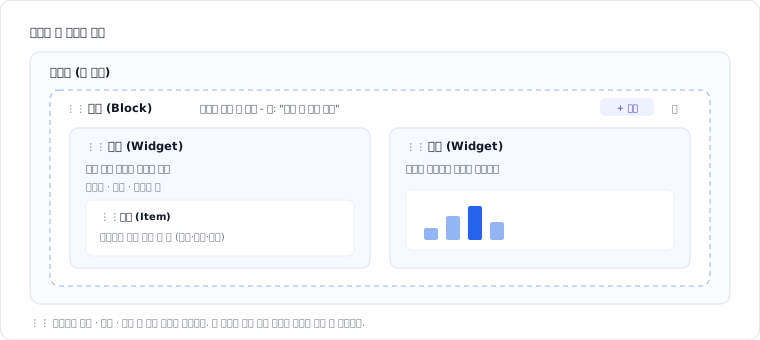
| 단위 | 역할 | 예시 |
|---|---|---|
| 탭 | 작성 대상(조직/공지)을 구분 | 전체 공지, 기획그룹, UX그룹 |
| 보고서 | 한 탭의 특정 주차 리포트 | 2026년 6월 1주차 |
| 블록 | 리포트 안의 큰 섹션 | 금주 주요 업무, 다음 주 계획 |
| 위젯 | 블록 안의 콘텐츠 한 조각 | 업무 리스트, 프로젝트 차트 |
| 아이템 | 리스트형 위젯 안의 한 줄 | "디자인 시안 1차 완료" |
한 블록 안에는 여러 위젯을 넣을 수 있고, 위젯마다 너비(전체·1/2·1/4)를 정해 한 줄을 여러 칸으로 나누는 다단 레이아웃을 만듭니다. 리스트형 위젯은 그 안에 다시 여러 아이템(줄)을 담습니다.
💡 블록·위젯·아이템은 편집 모드에서 모두 드래그로 순서를 바꾸거나 다른 위치로 옮길 수 있습니다. 자세한 내용은 리포트 레이아웃 편집 가이드를 참고하세요.
2. 화면 한눈에 보기
상단 헤더에서 주차를 이동하고, 그 아래 탭으로 작성 대상을 고릅니다.
| 요소 | 내용 |
|---|---|
| ‹ › 주차 이동 | 주차를 앞뒤로 옮깁니다 |
| [이번주] | 현재 주차로 돌아옵니다 |
| 기간 표시 | 해당 주차의 시작일~종료일 |
| [편집] | 편집 모드로 전환 |
| [템플릿] | 저장된 양식 적용 |
2.1 주차 이동
| 컨트롤 | 동작 |
|---|---|
| ‹ (이전) | 한 주 전으로 이동 |
| › (다음) | 한 주 후로 이동 |
| 이번주 | 오늘이 속한 주로 즉시 복귀 |
주차는 월요일~금요일(주 5일) 기준으로 계산되며, 헤더에 "YYYY년 M월 N주차"와 해당 주의 날짜 범위가 함께 표시됩니다.
💡 한 주가 두 달에 걸칠 때는, 그 주의 평일(월~금) 5일 중 3일 이상 속한 달을 기준으로 주차를 표기합니다.
3. 작성 흐름 5단계
편집은 편집 모드에서만 가능합니다. 우측 상단 편집 버튼을 누르면 편집 모드로 전환되고, 같은 자리가 보고서 저장 버튼으로 바뀝니다.
| 단계 | 내용 |
|---|---|
| ① 주차·탭 선택 | 작성할 주차와 탭을 고릅니다 |
| ② 편집 모드 진입 | 우측 상단 [편집] |
| ③ 블록 추가 | 섹션이 될 블록을 만듭니다 |
| ④ 위젯 추가·배치 | 블록 안에 위젯을 넣고 크기를 정합니다 |
| ⑤ 저장 | 편집을 마칩니다 |
처음 작성하는 주차라면 "주간리포트가 아직 작성되지 않았습니다" 안내가 표시됩니다. 편집 모드에서 첫 블록을 추가하면 그 주차의 리포트가 자동으로 생성됩니다.
💡 작성 내용은 위젯을 추가·수정하는 즉시 저장됩니다. 텍스트형 위젯은 입력 후 잠시 멈추면 자동 저장됩니다. "보고서 저장" 버튼은 편집 모드를 마치는 역할입니다.
4. 상세 가이드 안내
주간 리포트의 각 기능은 아래 네 개의 상세 가이드로 나뉘어 있습니다. 필요한 주제를 골라 이어서 보세요.
4.1 위젯 종류 완전 가이드 (8종)
블록 안에 넣을 수 있는 위젯은 모두 8종입니다. 유닛 리스트·업무 리스트·텍스트 블록·프로젝트 차트·디카이브 입력현황·주간 캘린더·주간노트·세일즈 리포트(영업 데이터)까지 각 위젯의 용도와 설정 옵션을 정리했습니다.
4.2 리포트 레이아웃 편집: 블록·위젯·항목 DnD
블록과 위젯을 드래그앤드롭으로 재배치하고, 위젯 너비(전체·1/2·1/4)를 조합해 다단 레이아웃을 만드는 방법입니다. Alt(Mac: Option) 를 누른 채 끌면 블록·위젯·아이템을 복사할 수 있습니다.
4.3 효율적 작성: 최근 불러오기와 템플릿
매주 같은 구조를 반복하지 않도록 돕는 도구입니다. 지난주 구조를 그대로 가져오는 최근 보고서 불러오기, 표준 양식을 저장·재사용하는 템플릿, 처음부터 다시 쓸 때의 데이터 비우기를 안내합니다.
4.4 탭과 권한: 전체공지·그룹 탭 운영
작성 대상을 나누는 탭 구조와, 누가 어떤 탭을 편집할 수 있는지(전체 공지 탭 vs 그룹 탭)의 권한 규칙을 다룹니다.
5. 무엇부터 보면 되나요
| 상황 | 추천 가이드 |
|---|---|
| 처음 리포트를 만들어 본다 | 본 문서(구조·흐름) → 위젯 종류 |
| 위젯을 보기 좋게 배치하고 싶다 | 레이아웃 편집(DnD) |
| 매주 작성 시간을 줄이고 싶다 | 최근 불러오기·템플릿 |
| 팀별로 탭을 나눠 운영한다 | 탭과 권한 |
💡 처음이라면 먼저 한 주차에 블록 2~3개(예: 주요 업무 / 진행 이슈 / 다음 주 계획)를 만들어 보고, 다음 주부터는 최근 보고서 불러오기로 구조를 재사용하면 작성이 훨씬 빨라집니다.