

🗂️ 산출물 버전 관리와 최종본(FINAL)
시안과 산출물은 한 번에 확정되는 일이 드뭅니다. 검토와 반려를 거치며 v1 → v2 → v3로 다듬어지죠. 파트너포털은 같은 산출물의 개정본을 하나의 버전 줄기로 잇고, 그중 확정된 결과물에 최종본(FINAL) 표시를 달 수 있게 해 줍니다. 덕분에 "지금 어느 버전이 최신인지", "확정된 게 무엇인지"를 누구나 한눈에 알 수 있어, 구버전을 잘못 쓰는 협업 사고를 막아 줍니다.
💡 진입 경로: 프로젝트 선택 후 좌측 파일 탭 → 파일(묶음) 항목 클릭 → 상세 화면에서 버전 히스토리·최종본 표시를 다룹니다. 새 버전 업로드 버튼은 묶음이 반려 상태일 때만 상세 하단에 나타납니다.
이 문서에서 다루는 내용
- 버전 관리가 필요한 이유
- 버전 줄기의 구조 - 묶음·차수·현재 버전
- 새 버전 업로드하기
- 버전 히스토리 살펴보기
- 최종본(FINAL) 표시하기
- 최종본 표시 권한 - 누가 별표를 달 수 있나
- 화면에서 버전·최종본이 보이는 방식
- 운영 팁 & 자주 묻는 질문
1. 버전 관리가 필요한 이유
산출물 검수는 보통 한 번에 끝나지 않습니다. 반려 사유가 달리면 수정본을 다시 올리고, 그 과정이 두세 차례 반복됩니다. 이때 수정본을 별개의 새 파일로 따로따로 올리면 목록이 비슷한 이름으로 어지러워지고, "어느 게 가장 최근 것인지", "왜 이렇게 고쳤는지"가 흩어집니다.
버전 관리는 이 흐름을 한 줄기로 묶어 정리합니다.
| 버전 관리를 쓰지 않으면 | 버전 관리를 쓰면 |
|---|---|
| 비슷한 이름의 파일이 목록에 여러 줄로 쌓임 | 한 산출물이 목록에 한 줄로 유지됨 |
| 어느 게 최신인지 매번 확인해야 함 | 항상 현재 버전이 대표로 표시됨 |
| 반려 사유·수정 맥락이 흩어짐 | 차수별 이력이 한 곳에 정렬됨 |
| 구버전을 잘못 전달할 위험 | 최종본 표시로 확정본을 명확히 구분 |
💡 핵심 원칙: 수정본은 새 파일이 아니라 "새 버전"으로 올립니다. 그러면 이력이 끊기지 않고 v1, v2, v3로 자연스럽게 이어집니다.
2. 버전 줄기의 구조: 묶음·차수·현재 버전
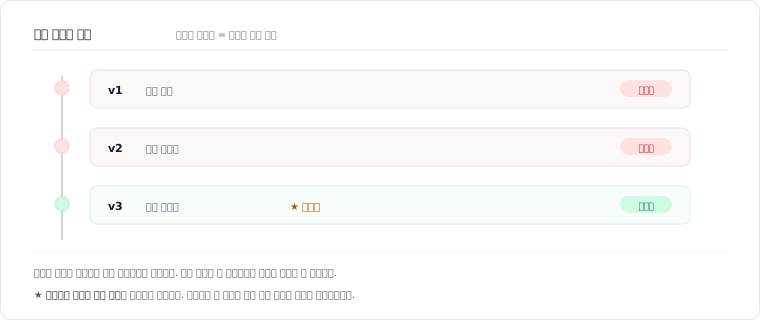
버전 관리는 묶음(번들) 을 단위로 동작합니다. 같은 산출물의 개정본들은 하나의 버전 줄기에 모여, 각자 버전 차수와 상태를 가집니다.
| 개념 | 의미 |
|---|---|
| 버전 줄기 | 같은 산출물의 개정본들을 묶은 하나의 흐름. 같은 프로젝트 안에서 묶음 이름이 동일한 묶음들이 한 줄기로 묶입니다 |
| 버전 차수 | 개정 순번(v1, v2, v3 …). 새 버전을 올릴 때마다 1씩 올라갑니다 |
| 현재 버전 | 줄기에서 가장 최신인 버전. 목록에 대표로 노출됩니다 |
| 이전 버전 | 현재 버전보다 앞선 차수. 히스토리에서 거슬러 확인합니다 |
💡 새 버전을 올리면 직전까지 현재였던 버전은 자동으로 "이전 버전"으로 내려가고, 방금 올린 차수가 새 "현재 버전"이 됩니다. 즉 목록에 보이는 대표 항목은 항상 가장 최신 버전입니다.
⚠️ 버전 줄기는 "같은 프로젝트 + 같은 묶음 이름"으로 묶입니다. 버전 히스토리도 이 기준(동일 프로젝트·동일 이름)으로 차수를 모으므로, 새 버전을 올릴 때 묶음 이름을 바꾸면 줄기가 끊겨 별개의 산출물로 나뉩니다. 이름은 그대로 유지하세요.
3. 새 버전 업로드하기
수정본은 같은 묶음의 다음 버전으로 올립니다. 처음부터 새로 업로드하는 것이 아니라, 기존 항목에서 이어 올리는 점이 다릅니다.
⚠️ [새 버전 업로드] 버튼은 반려된 묶음에서만 나타납니다. 새 버전 업로드는 "반려 사유를 반영한 재제출"을 위한 진입점이므로, 승인 대기·승인됨·최종본 상태의 묶음 상세에는 이 버튼이 보이지 않습니다. 이미 승인된 결과물을 개정해야 한다면 검토자에게 재검토 요청을 받아 묶음을 반려 상태로 되돌린 뒤 새 버전을 올립니다.
3.1 업로드 절차
- 파일 목록에서 반려된 산출물(묶음)을 클릭해 상세 화면을 엽니다.
- 하단의 [새 버전 업로드] 버튼을 누릅니다(반려 상태에서만 노출). 버튼에는 올라갈 다음 차수(예: v3)가 함께 표시됩니다.
- 수정한 파일을 선택해 올립니다. 같은 묶음에 이어지는 다음 버전으로 등록됩니다.
반려된 산출물 상세에는 [새 버전 업로드] 버튼이 나타납니다. 이 버튼으로 올려야 같은 줄기에 다음 버전이 쌓이고, 새 산출물로 따로 올리면 이력이 끊깁니다.
3.2 새 버전 업로드 시 일어나는 일
| 항목 | 동작 |
|---|---|
| 버전 차수 | 직전 차수 + 1 로 올라감(v2 → v3) |
| 현재 버전 | 새로 올린 차수가 현재 버전이 됨 |
| 이전 버전 | 직전 차수는 "이전 버전"으로 내려가되 히스토리에 그대로 보존 |
| 검토 상태 | 새 버전은 다시 승인 대기 상태로 시작 |
| 최종본 표시 | 새 버전은 최종본 표시가 꺼진 상태로 시작 |
💡 반려된 산출물을 보완할 때 이 흐름을 그대로 따릅니다. 반려 사유를 반영한 수정본을 새 버전으로 올리면 다시 승인 대기가 되어 재검토 절차로 이어집니다. 반려와 재제출의 전체 흐름은 반려 사유와 재제출 문서를 참고하세요.
⚠️ 수정본을 별개의 새 묶음으로 올리면 버전 줄기가 끊깁니다. 반드시 기존 항목의 [새 버전 업로드] 로 이어 올려야 이력과 히스토리가 한 줄기로 유지됩니다.
4. 버전 히스토리 살펴보기
상세 화면에는 버전 히스토리가 표시되어, 한 산출물이 어떤 차수를 거쳐 왔는지 거슬러 확인할 수 있습니다.
4.1 히스토리 표시 규칙
버전 히스토리는 버전이 둘 이상일 때만 나타납니다. v1만 있는 산출물은 거슬러 볼 이력이 없으므로 히스토리 영역이 보이지 않습니다.
버전 히스토리에는 버전과 상태가 최신순으로 나열되고, 지금 보고 있는 버전이 표시됩니다. 각 버전을 눌러 그 시점의 파일과 처리 이력을 볼 수 있습니다.
4.2 히스토리에서 확인할 수 있는 것
| 항목 | 내용 |
|---|---|
| 차수 목록 | v1, v2, v3 … 모든 버전이 최신 순으로 정렬 |
| 차수별 상태 | 각 버전의 검토 상태(승인 대기 / 승인됨 / 반려됨) 배지 |
| 현재 보는 버전 | 지금 열어 둔 차수가 별도로 강조 표시 |
| 차수 이동 | 다른 차수를 누르면 그 버전의 상세 화면으로 전환 |
💡 과거 버전으로 이동하면 그 차수에 달린 반려 사유와 댓글을 그대로 다시 볼 수 있습니다. "왜 v2가 반려됐는지"를 확인하고 v3에 제대로 반영됐는지 점검할 때 유용합니다.
5. 최종본(FINAL) 표시하기
여러 버전 중 확정된 결과물에는 최종본 표시를 달 수 있습니다. 최종본 표시는 별표(★) 아이콘으로 켜고 끄며, 표시가 켜지면 목록에서는 노란 별표(★) 아이콘으로, 상세 화면에서는 "최종본" 텍스트 배지로 드러나 누구나 "이게 확정본"임을 알 수 있습니다.
5.1 최종본 지정·해제
상세 화면 제목 옆의 별표 아이콘을 누르면 최종본 표시가 켜지고, 다시 누르면 해제됩니다.
목록에서 항목 왼쪽의 ☆ 를 누르면 ★ 로 바뀌고 [최종본] 배지가 붙습니다.
| 동작 | 결과 |
|---|---|
| 별표 켜기 | 해당 버전이 최종본으로 지정되고 별표가 노랗게 채워지며 상세에 "최종본" 배지가 표시됨 |
| 별표 끄기 | 최종본 지정이 해제되고 배지가 사라짐 |
지정·해제 시 화면에 "최종본으로 지정되었습니다" / "최종본 지정이 해제되었습니다" 안내가 잠깐 표시되어 결과를 바로 확인할 수 있습니다.
⚠️ 별표를 누르면 화면 표시가 먼저 즉시 바뀌지만, 서버 반영에 실패하면(예: 권한 부족) "최종본 상태 변경에 실패했습니다" 오류 안내가 뜨고 별표가 직전 상태로 되돌아갑니다. 즉 화면에 별표가 보이더라도 권한이 없으면 실제 지정은 적용되지 않습니다(아래 6장 참고).
5.2 최종본은 "버전 단위"로 지정됩니다
최종본 표시는 버전(차수) 하나하나에 붙습니다. 예를 들어 v3을 최종본으로 지정하면 v3에만 배지가 달리고, v1·v2는 영향을 받지 않습니다. 보통은 가장 최신이자 승인된 버전을 최종본으로 지정합니다.
💡 최종본 지정은 검토 상태(승인/반려)와는 별개 표시입니다. 즉 "승인됨" 배지가 결재 결과라면, "최종본" 배지는 "이 줄기에서 우리가 확정해 쓰기로 한 결과물"이라는 운영상의 깃발입니다. 보통 둘은 같은 버전에 함께 달립니다.
💡 확정되는 즉시 최종본 표시를 달아 두세요. 버전이 늘어날수록 "진짜 최종"을 헷갈리기 쉽고, 표시 하나로 구버전 오용을 크게 줄일 수 있습니다.
6. 최종본 표시 권한: 누가 별표를 달 수 있나
최종본을 실제로 지정·해제할 수 있는 권한은 서버에서 슈퍼관리자(superadmin)와 팀 리더(team_leader) 로 제한됩니다. 이 둘만 별표를 켜고 끌 수 있어 무분별한 확정 표시를 막습니다.
| 구분 | 최종본 표시 가능 여부 |
|---|---|
| 슈퍼관리자 · 팀 리더 | 가능 - 별표를 켜고 끄면 서버에 반영됨 |
| 팀 멤버(team_member) | 별표는 보이지만, 누르면 서버가 거부하여 오류 안내가 뜨고 이전 상태로 되돌아감 |
| 외부 참여자(고객·파트너 등) | 별표가 보이지 않음(읽기만 가능) |
⚠️ 별표가 보인다고 곧 지정 권한이 있는 것은 아닙니다. 내부 사용자(팀 멤버 포함)에게는 별표 아이콘이 노출되지만, 실제 지정 권한은 슈퍼관리자·팀 리더에 한정됩니다. 권한이 없는 계정이 별표를 누르면 화면이 잠깐 바뀐 뒤 "최종본 상태 변경에 실패했습니다" 안내와 함께 원래대로 돌아갑니다.
💡 별표를 눌렀는데 오류가 뜨거나 외부 참여자라 별표가 아예 보이지 않는다면, 슈퍼관리자나 팀 리더에게 최종본 지정을 요청하세요. 검수 자체(승인/반려)의 권한 구조는 승인 주체와 승인·반려 문서를 참고하세요.
7. 화면에서 버전·최종본이 보이는 방식
버전 차수와 최종본 표시는 목록과 상세 화면 곳곳에서 한눈에 드러납니다.
7.1 목록에서
| 산출물 | 버전 | 분류 | 상태 |
|---|---|---|---|
| 📦 메인 비주얼 시안 | v3 | 디자인 | 승인됨 ★최종본 |
| 📦 오프닝 영상 원본 | v1 | 산출물 | 승인 대기 |
| 🔗 컨셉 무드보드(링크) | v2 | 기획 | 반려됨 |
목록에는 각 산출물의 최신 버전 한 줄만 나옵니다. 이전 버전은 상세의 버전 히스토리에서 봅니다.
| 표시 | 의미 |
|---|---|
| `v3` 등 차수 배지 | 현재 버전의 차수. 목록엔 항상 최신 버전이 대표로 표시 |
| ★ 별표 아이콘 | 최종본으로 지정된 항목의 이름 앞에 노란 별표로 표시(목록에서는 "최종본" 텍스트 배지가 아니라 별표 아이콘) |
7.2 상세 화면에서
상세 화면 제목 옆에는 별표(최종본 지정 버튼), 버전 배지, "최종본" 텍스트 배지, 검토 상태 배지가 나란히 표시되고, 그 아래에 버전 히스토리(4장)가 이어집니다. [새 버전 업로드] 버튼은 묶음이 반려 상태일 때만 하단에 나타납니다(3장).
승인됨·최종본 묶음의 상세 - 새 버전 업로드 버튼이 보이지 않음:
| 상황 | 표시 |
|---|---|
| 승인된 최신 버전이 있음 | ★ 최종본 배지 + 승인됨 |
| 아직 승인된 버전이 없음 | 최종본 배지 없음. 현재 버전의 상태만 표시 |
최종본 배지는 별도로 지정하는 것이 아니라 승인 결과에 따라 자동으로 붙습니다.
8. 운영 팁 & 자주 묻는 질문
운영 팁
- 수정본은 새 파일이 아니라 새 버전으로 올려 이력을 한 줄기로 유지하세요.
- 반려된 산출물은 사유를 반영한 뒤 [새 버전 업로드] 로 재제출하세요. 자동으로 다시 승인 대기가 됩니다.
- 확정되는 즉시 최종본 표시를 달아 구버전 오용을 막으세요.
- 보통 가장 최신이자 승인된 버전을 최종본으로 지정합니다.
- 과거 버전의 반려 사유·댓글을 다시 보고 싶으면 버전 히스토리에서 해당 차수로 이동하세요.
자주 묻는 질문
Q. 수정본을 올렸더니 목록에 두 줄로 보여요.
[새 버전 업로드]가 아니라 별개의 새 항목으로 올렸을 가능성이 큽니다. 같은 산출물의 수정본은 기존 항목 상세에서 [새 버전 업로드] 로 이어 올려야 한 줄로 유지됩니다.
Q. 이전 버전은 사라지나요?
아니요. 새 버전을 올려도 이전 버전은 버전 히스토리에 그대로 보존됩니다. 차수를 눌러 언제든 거슬러 확인할 수 있습니다.
Q. 버전 히스토리가 안 보여요.
버전이 하나뿐(v1)이면 거슬러 볼 이력이 없어 히스토리 영역이 표시되지 않습니다. 두 번째 버전부터 히스토리가 나타납니다.
Q. 최종본 별표가 안 보여요 / 별표를 눌렀더니 오류가 떠요.
별표 자체가 안 보이면 외부 참여자(고객·파트너 등) 계정입니다. 별표는 보이는데 누르면 "최종본 상태 변경에 실패했습니다" 오류가 뜨고 원래대로 돌아간다면, 내부 사용자이긴 하나 지정 권한(슈퍼관리자·팀 리더)이 없는 계정(예: 팀 멤버)입니다. 두 경우 모두 슈퍼관리자나 팀 리더에게 최종본 지정을 요청하세요.
Q. 승인된 산출물에 [새 버전 업로드] 버튼이 안 보여요.
새 버전 업로드 버튼은 묶음이 반려 상태일 때만 나타납니다. 승인 대기·승인됨·최종본 상태에는 보이지 않습니다. 이미 승인된 결과물을 개정해야 한다면 검토자에게 재검토(반려) 처리를 요청한 뒤 새 버전을 올리세요.
Q. 새 버전을 올렸더니 줄기가 끊겨 별개 산출물로 보여요.
새 버전을 올릴 때 묶음 이름을 바꾸면 버전 줄기가 끊깁니다. 줄기는 "같은 프로젝트 + 같은 묶음 이름"으로 묶이므로, 이름을 그대로 유지해야 한 줄기로 이어집니다.
Q. 최종본을 잘못 지정했어요.
별표를 다시 누르면 최종본 지정이 해제됩니다. 올바른 버전의 별표를 켜 주면 됩니다.
Q. 새 버전을 올리면 검토 상태는 어떻게 되나요?
새 버전은 다시 승인 대기 상태로 시작하고, 최종본 표시도 꺼진 상태가 됩니다. 검토자가 새 버전을 다시 승인/반려합니다.
*관련 문서: 파일 관리 개요 · 승인 주체와 승인·반려 · 반려 사유와 재제출*