

🚀 시작하기
sufly® 파트너포털에 오신 것을 환영합니다. 별도의 설치 없이 웹 브라우저만으로 즉시 업무를 시작할 수 있습니다. 이 문서는 처음 접속하는 분이 계정을 활성화하고, 자신의 역할에 맞는 첫 화면에 도착해 첫 업무를 시작하기까지의 전 과정을 안내합니다.
파트너포털은 두 종류의 사용자가 사용합니다. 진입 화면과 첫 걸음이 서로 다르므로, 본인 유형에 해당하는 부분을 따라가세요.
| 사용자 유형 | 누구인가요 | 첫 진입 화면 |
|---|---|---|
| 파트너사 담당자 | 프로젝트를 의뢰한 고객사·협력사 담당자 | 프로젝트 선택 → 프로젝트 대시보드 |
| 내부 임직원 | 프로젝트를 수행하는 에이전시(운영사) 구성원 | 오늘 할 업무(Daily) |
💡 진입 경로: 어떤 유형이든 접속 주소는 동일합니다. 받으신 초대 메일의 버튼으로 처음 접속한 뒤, 이후에는 로그인 화면에서 들어옵니다.
이 문서에서 다루는 내용
- 시스템 접속 환경
- 계정 활성화 - 초대 메일로 시작하기
- 신규 고객사 온보딩 (대표 관리자 첫 설정)
- 로그인 - 파트너 포털 vs 어드민 포털
- 파트너사 담당자의 첫 걸음
- 내부 임직원의 첫 걸음
- 화면 한눈에 보기 - 주요 메뉴 지도
- 자주 묻는 질문
1. 시스템 접속 환경
파트너포털은 클라우드 기반 웹 서비스입니다. 최신 웹 브라우저가 설치된 PC, 태블릿, 스마트폰에서 접속할 수 있습니다.
1.1 권장 브라우저
최상의 보안과 성능을 위해 다음 브라우저의 최신 버전 사용을 권장합니다.
| 브라우저 | 권장 여부 | 비고 |
|---|---|---|
| Google Chrome | ✅ 권장 | 가장 안정적으로 동작 |
| Microsoft Edge | ✅ 지원 | |
| Safari (macOS / iOS) | ✅ 지원 | iPad 포함 |
| Internet Explorer | ❌ 미지원 | 보안상의 이유로 지원하지 않습니다 |
1.2 모바일 접속
- 반응형 웹: 스마트폰·태블릿에서도 PC와 동일한 기능을 사용할 수 있도록 화면이 자동으로 맞춰집니다.
- 이동 중 활용: 대시보드 확인, 알림 수신, 파일 미리보기, 산출물 승인/반려를 모바일에서 처리할 수 있습니다.
⚠️ 사내 보안 정책으로 특정 사이트 접속이 차단되는 환경이라면, IT 담당자에게 sufly 도메인 접근 허용을 요청하세요.
2. 계정 활성화: 초대 메일로 시작하기
보안을 위해 관리자로부터 초대 메일을 받은 경우에만 계정을 활성화할 수 있습니다. 누구나 자유롭게 가입하는 방식이 아닙니다.
2.1 활성화 3단계
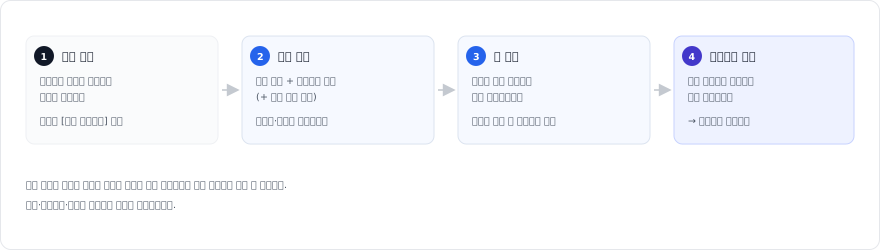
2.2 1단계 · 초대 메일 확인
- 관리자가 보낸 [sufly®] 초대 이메일을 확인합니다.
- 메일 안의 [초대 수락하기] 버튼을 클릭합니다.
⚠️ 보안을 위해 초대 링크에는 유효 기간이 있습니다. 기간이 지나 "유효하지 않은 초대" 화면이 나타나면, 관리자에게 재발송을 요청하세요.
2.3 2단계 · 정보 입력과 비밀번호 설정
초대 수락 화면에서 다음을 입력합니다. 이메일·소속·역할은 초대에 담겨 있어 대부분 자동으로 채워집니다.
| 항목 | 입력 방식 | 설명 |
|---|---|---|
| 이메일 | 자동 표시(수정 불가) | 초대받은 주소가 곧 로그인 아이디입니다 |
| 이름 | 직접 입력 | 화면·알림에 표시될 이름 |
| 소속 조직 | 선택(파트너 초대 시) | 초대자가 지정한 조직이 기본 선택됩니다 |
| 역할 | 자동 표시 | 초대자가 지정(팀원/팀 리더/파트너 등) |
| 비밀번호 | 직접 설정 | 최소 8자 이상 |
| 비밀번호 확인 | 직접 입력 | 위와 동일하게 한 번 더 입력 |
💡 비밀번호는 안전을 위해 영문·숫자·특수문자를 조합해 8자 이상으로 설정하기를 권장합니다.
2.4 3단계 · 첫 진입
[초대 수락 및 계정 생성] 버튼을 누르면 계정이 만들어지고, 역할에 맞는 첫 화면으로 자동 이동합니다.
| 역할 | 계정 생성 직후 이동 화면 |
|---|---|
| 파트너사 담당자 | 프로젝트 선택 화면 |
| 내부 임직원(팀원/팀 리더) | 로그인 화면(설정한 정보로 로그인) |
3. 신규 고객사 온보딩 (대표 관리자 첫 설정)
신규 고객사를 처음 도입할 때, 그 회사의 대표 관리자(테넌트 관리자) 에게는 일반 초대와는 다른 온보딩 전용 초대가 발송됩니다. 이 한 번의 설정으로 회사 계정의 첫 관리자가 만들어집니다.
3.1 온보딩 화면 흐름
| 영역 | 내용 |
|---|---|
| 계약 제품 | 우리 회사가 계약한 제품 목록이 표시됩니다 |
| 계정 정보 | 이름 · 비밀번호를 입력합니다 |
입력을 마치면 계약한 제품에 바로 들어갈 수 있습니다.
- 상단에 회사명이 포함된 제목(예: "라온컴퍼니 계정 만들기")과 안내 문구가 표시됩니다.
- 계약 제품 영역에 회사가 계약한 제품이 sufly 로고와 함께 한 줄씩 나열되며, AI 기능이 켜진 제품에는 AI 배지가 붙습니다.
- 입력 항목은 이름·비밀번호·비밀번호 확인 세 가지뿐이며, 이메일은 자동으로 채워져 수정할 수 없습니다.
- [계정 만들기] 를 누르면 계정 생성과 동시에 자동 로그인되어 제품 선택 화면(/home)으로 이동합니다.
3.2 온보딩과 일반 초대의 차이
| 구분 | 신규 고객사 온보딩 | 일반 팀원·파트너 초대 |
|---|---|---|
| 대상 | 고객사 대표 관리자 | 개별 담당자 |
| 입력 항목 | 이름 + 비밀번호만 | 이름 + 소속 + 비밀번호 |
| 표시 정보 | 회사명·계약 제품이 함께 안내됨 | 초대 프로젝트·역할 |
| 완료 직후 | 자동 로그인 후 제품 선택 화면 | 로그인/프로젝트 선택 화면 |
💡 온보딩을 마치면 곧바로 제품 선택 화면이 열립니다. 회사가 이용하는 제품(파트너포털 등)이 카드로 나타나며, 원하는 제품을 골라 들어가면 됩니다.
3.3 제품 선택 화면(/home)
여러 제품을 함께 이용하는 경우, 로그인 후 가장 먼저 만나는 화면입니다. 화면은 좌우로 나뉘며, 좌측에 회사 로고와 환영 인사, 그리고 진입할 화면을 고르는 드롭다운 선택기가 있습니다. 우측은 비주얼 이미지입니다.
여러 제품을 계약한 회사라면 로그인 후 제품 선택 화면이 먼저 열립니다. 드롭다운에서 들어갈 화면을 고르면 해당 제품으로 이동합니다.
- 드롭다운을 펼치면 구독중인 제품과 관리자(테넌트 관리자 등) 항목이 그룹으로 나뉘어 나타나며, 각 항목은 sufly 로고와 명칭으로 한 줄씩 표시됩니다.
- 제품 옆 배지로 상태를 구분합니다: 구독중 / 체험, AI 기능 사용 시 AX 배지.
- 항목을 고른 뒤 우측 하단의 화살표(→) 버튼을 눌러 해당 화면으로 진입합니다.
- [이번 접근을 기억하기] 를 켜고 들어가면, 다음 로그인부터 선택한 화면으로 바로 이동합니다.
- 구독하지 않은 제품은 목록에 나타나지 않으며, 주소로 직접 접근해도 홈(/home)으로 되돌아옵니다.
4. 로그인: 파트너 포털 vs 어드민 포털
초대로 계정을 만든 뒤에는 로그인 화면으로 들어옵니다. 화면은 좌우로 나뉘며, 좌측이 로그인 폼, 우측이 비주얼 이미지입니다. 폼 패널 상단에는 두 개의 입구 로고(Partner Portal·Admin Portal)가 나란히 놓여 있습니다.
로그인 화면은 좌측 입력 폼 + 우측 비주얼 이미지 2단 구성입니다. 상단에서 Partner Portal 과 Admin Portal 을 전환할 수 있으며, 파트너 계정은 Partner Portal 쪽으로 로그인합니다.
| 입구 | 대상 | 로그인 방식 |
|---|---|---|
| Partner Portal (좌측·활성) | 파트너사 담당자 | 이메일 + 비밀번호 |
| Admin Portal (우측·흐리게) | 내부 임직원 | 별도 로그인 화면(이메일 + 비밀번호) |
- 폼 상단 우측의 흐린(opacity 낮춤) Admin Portal 로고, 또는 폼 하단의 [Admin Login] 버튼을 누르면 내부 임직원용 로그인 화면으로 전환됩니다.
- 비밀번호 입력란 우측의 눈 모양 아이콘으로 입력값을 확인할 수 있으며, Caps Lock이 켜져 있으면 경고가 표시됩니다.
- [이메일 저장] 을 켜 두면 다음 접속 시 이메일이 자동으로 채워집니다.
- 로그인에 성공하면 역할에 따라 자동으로 첫 화면으로 이동합니다(파트너는 대시보드, 내부 임직원은 오늘 할 업무).
💡 로그인 세션은 일정 기간 유지되어 매번 로그인할 필요가 없습니다. 단, 공용 PC에서는 사용 후 반드시 로그아웃하세요.
5. 파트너사 담당자의 첫 걸음
파트너포털에서 프로젝트의 진행 상황을 투명하게 확인하고, 산출물을 승인하고, 요청을 남길 수 있습니다.
5.1 첫 진입 흐름
로그인 → 프로젝트 선택 → 프로젝트 대시보드 → 프로젝트 상세(탭) 순으로 들어갑니다.
- 참여 중인 프로젝트가 여러 개면 프로젝트 선택 화면에 카드로 표시됩니다.
- 프로젝트 상세에서 파일 승인·요청 등록·크레딧 확인을 처리합니다.
5.2 1단계 · 프로젝트 선택
로그인 직후, 참여 중인 프로젝트가 카드 목록으로 나타납니다. 각 카드에서 프로젝트명, 고객사·코드, 진행률, 상태(진행중/완료/일시중단)를 확인하고 [프로젝트 입장] 버튼으로 들어갑니다.
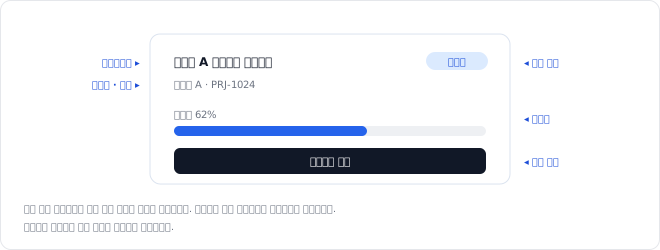
💡 참여 중인 프로젝트가 하나뿐이면 선택 단계 없이 바로 대시보드로 이어집니다. "참여 중인 프로젝트가 없습니다"가 보이면 관리자에게 프로젝트 배정을 요청하세요.
5.3 2단계 · 대시보드 확인
프로젝트 대시보드에서 핵심 현황을 한눈에 봅니다.
| 카드 | 의미 |
|---|---|
| 프로젝트 진행률 | 전체 진척도(%) |
| 프로젝트 잔여일 | 마감까지 남은 일수(D-Day, 초과 시 초과일 표시) |
| 팀 규모 | 투입 인원 수와 계약 M/M |
| 월간 크레딧 사용량 | 이달 크레딧 소진 비율(크레딧 계약 시) |
대시보드 하단에서는 프로젝트 정보(계약 기간·담당 매니저·상태), 월별 크레딧 사용 추이, 승인 대기 파일, 최근 요청·이슈를 함께 확인할 수 있습니다.
5.4 3단계 · 프로젝트 상세에서 일하기
프로젝트 상세 화면은 탭으로 구성됩니다. 가장 자주 쓰는 탭은 파일승인 및 피드백 과 요청 및 이슈관리 입니다.
| 탭 | 하는 일 |
|---|---|
| 프로젝트 정보 | 계약·일정·팀 등 기본 정보 확인 |
| 파일승인 및 피드백 | 에이전시가 올린 산출물(시안 등)을 승인/반려하고 코멘트 남기기 |
| 요청 및 이슈관리 | 변경·개선 요청, 이슈를 등록하고 처리 상태 추적 |
| 팀 정보 | 프로젝트에 참여한 담당자 확인 |
| 활동 | 프로젝트 활동 내역 |
| 미팅 | 미팅 일정·기록 |
| 탭 | 무엇을 하나 |
|---|---|
| 프로젝트 정보 | 기본 정보와 진행 현황 |
| 파일승인 및 피드백 | 시안 검토와 승인·반려 |
| 요청 및 이슈관리 | 요청·이슈 남기기 |
| 팀 정보 | 참여 인원과 역할 |
| 활동 | 활동 기록 |
| 미팅 | 미팅 일정과 회의록 |
고객사·파트너가 가장 자주 쓰는 곳은 파일승인 및 피드백과 요청 및 이슈관리 두 탭입니다.
💡 산출물을 반려할 때는 사유와 코멘트를 함께 남기면, 담당자에게 알림이 가고 수정 방향이 명확해집니다.
5.5 크레딧 확인 (크레딧 계약 시)
크레딧 계약이 유효한 경우, 크레딧 메뉴에서 충전 현황과 월간·연간 할당 대비 사용량을 확인할 수 있습니다. 소진율을 보고 추가 크레딧 요청이나 업무량 조정을 미리 계획하면 안정적으로 프로젝트를 운영할 수 있습니다.
| 확인 항목 | 활용 |
|---|---|
| 충전·잔여 크레딧 | 현재 사용 가능한 크레딧 파악 |
| 월간/연간 사용량 | 할당 대비 소진 추이 확인 |
| 사용 이력 | 어떤 업무에 얼마나 쓰였는지 추적 |
6. 내부 임직원의 첫 걸음
내부 임직원(운영사 구성원)은 어드민 포털로 로그인합니다. 로그인 후에는 좌측 메뉴가 있는 작업 화면으로 들어가며, 첫 화면은 오늘 할 업무입니다.
6.1 권장 시작 순서
- 오늘 할 업무 확인 - 첫 화면에서 오늘 처리할 일을 점검하고 중요도를 정리합니다.
- 프로젝트 들어가기 - [프로젝트] 메뉴에서 담당 프로젝트를 열어 계획·요청·피드백을 확인합니다.
- 파일·피드백 처리 - 프로젝트 상세의 파일 영역에서 고객의 승인/반려와 코멘트를 확인하고 다음 작업을 계획합니다.
- 알림 확인 - 우측 상단 종(🔔) 아이콘에서 개인 알림과 프로젝트 알림을 확인하고, 처리한 알림은 읽음으로 정리합니다.
- 대시보드로 현황 보기 - 진행 현황, 투입 M/M, 병목·과투입 위험을 한눈에 점검합니다.
6.2 화면 구조
수행사 화면은 좌측 메뉴 + 우측 작업 영역 구조입니다.
| 좌측 메뉴 | 내용 |
|---|---|
| 오늘 할 업무 | 최근 업데이트와 브리핑 |
| 주간리포트 | 주간 보고 작성·조회 |
| 프로젝트 | 프로젝트 목록과 상세 |
| 계약 관리 | 계약과 크레딧 |
| 디카이브 | 업무시간 입력과 분석 |
| 대시보드 | 진행중 프로젝트·팀 가동률·효율지수·과투입 현황 |
| 계정 관리 | 조직·팀원·설정 |
6.3 좌측 메뉴 지도
| 메뉴 | 하는 일 |
|---|---|
| 오늘 할 업무 | 오늘 처리할 업무를 정리·기록 |
| 주간리포트 | 주간 단위 업무 보고 |
| 프로젝트 | 프로젝트 리스트 / 수행 관리 |
| sufly® 계약 관리 | 크레딧·계약 현황 관리 |
| 디카이브 | 프로젝트 현황·팀원 업무시간·나의 인사이트·리포트 |
| 대시보드 | 조직 전체 운영 지표 |
| 계정 관리 | 구성원·파트너 계정 관리 |
| 프로젝트 아카이브 | 종료 프로젝트 보관함 |
💡 좌측 상단의 프로젝트 위젯을 펼치면 전체 프로젝트 목록을 빠르게 오갈 수 있습니다. 자주 보는 프로젝트는 즐겨찾기로 고정해 두면 편리합니다.
7. 화면 한눈에 보기: 주요 메뉴 지도
처음 사용하는 분이 길을 잃지 않도록, 어떤 화면에서 무엇을 하는지 정리했습니다.
| 화면 | 어떤 사용자가 | 무엇을 하나요 |
|---|---|---|
| 제품 선택 | 다제품 이용자 | 이용할 제품(파트너포털 등)을 골라 진입 |
| 프로젝트 선택 | 파트너사 담당자 | 참여 프로젝트 카드에서 입장 |
| 프로젝트 대시보드 | 파트너사 담당자 | 진행률·잔여일·크레딧 등 현황 확인 |
| 파일승인 및 피드백 | 파트너사 담당자 | 산출물 승인/반려, 코멘트 |
| 요청 및 이슈관리 | 파트너사 담당자 | 요청·이슈 등록과 추적 |
| 오늘 할 업무(Daily) | 내부 임직원 | 당일 업무 정리·기록 |
| (관리자) 대시보드 | 내부 임직원 | 조직 운영 지표 모니터링 |
8. 자주 묻는 질문
Q. 초대 메일을 받지 못했어요.
스팸함을 먼저 확인하세요. 그래도 없다면 발신 주소가 차단되지 않았는지 점검하고, 관리자에게 재발송을 요청하세요.
Q. 초대 링크가 "유효하지 않다"고 나옵니다.
초대 링크는 유효 기간이 있어 시간이 지나면 만료됩니다. 관리자에게 재발송을 요청하면 새 링크로 활성화할 수 있습니다.
Q. 비밀번호는 어떻게 정해야 하나요?
최소 8자 이상이어야 하며, 영문·숫자·특수문자를 섞어 설정하기를 권장합니다. 비밀번호 입력란의 눈 모양 아이콘으로 입력값을 확인할 수 있습니다.
Q. 로그인했는데 "참여 중인 프로젝트가 없습니다"라고 나옵니다.
계정은 정상이지만 아직 배정된 프로젝트가 없는 상태입니다. 관리자에게 프로젝트 배정을 요청하세요.
Q. 파트너인데 어드민 화면으로 들어가지나요?
구독·권한 범위를 벗어난 화면은 자동으로 접근이 차단되어 홈으로 되돌아옵니다. 본인 역할에 맞는 화면(파트너는 프로젝트 대시보드)에서 이용하세요.
Q. 비밀번호를 잊어버렸어요.
관리자에게 비밀번호 재설정(재설정 메일 발송)을 요청하세요. 내부 임직원은 어드민 로그인 화면의 재설정 절차를 이용할 수 있습니다.
Q. 여러 회사·여러 제품을 이용 중입니다. 매번 제품을 골라야 하나요?
제품 선택 화면에서 [이번 접근을 기억하기] 를 켜고 들어가면, 다음 로그인부터 선택한 제품으로 바로 이동합니다.