

📁 파일 관리와 승인 워크플로우
프로젝트에서 오가는 모든 산출물(디자인 시안, 영상, 문서, 외부 링크)은 파트너포털의 중앙 파일 시스템을 통해 관리됩니다. 단순 저장소가 아니라 업로드 → 검토 요청 → 승인·반려 → 버전 관리로 이어지는 검수 흐름을 그대로 담는 공간입니다. 누가, 언제, 무엇을, 어떤 근거로 컨펌했는지가 기록으로 남아 협업의 책임 소재와 이력이 명확해집니다.
이 페이지는 파일 관리·승인 영역의 진입 허브입니다. 전체 흐름과 핵심 개념을 먼저 짚고, 자세한 사용법은 아래 하위 문서로 안내합니다.
💡 진입 경로: 프로젝트 선택 후 좌측 메뉴 파일(또는 산출물·파일 승인) 탭. 프로젝트가 선택되어 있지 않으면 먼저 프로젝트 선택 화면으로 이동합니다.
이 문서에서 다루는 내용
- 파일 관리·승인 전체 흐름
- 꼭 알아둘 핵심 개념 4가지
- 화면 한눈에 보기
- 무엇을 하려고 하시나요 - 상황별 하위 문서 안내
- 하위 상세 문서 목록
1. 파일 관리·승인 전체 흐름
산출물 한 건이 등록되어 확정되기까지는 다음 5단계를 거칩니다. 각 단계의 상세 사용법은 해당 하위 문서에서 다룹니다.
| 단계 | 하는 일 | 자세히 보기 |
|---|---|---|
| 업로드 | 파일·외부 링크를 묶음으로 등록 | 파일 업로드와 외부 링크 |
| 검토 요청 | 승인 권한 측에 알림 전달 | 승인·반려와 승인주체 |
| 검토 | 미리보기·다운로드로 내용 확인 | 미리보기·다운로드와 파일 알림 |
| 의사결정 | 승인 또는 반려(사유 필수) | 승인·반려와 승인주체 |
| 버전·확정 | 새 버전 업로드, 최종본 표시 | 산출물 버전 관리와 최종본 |
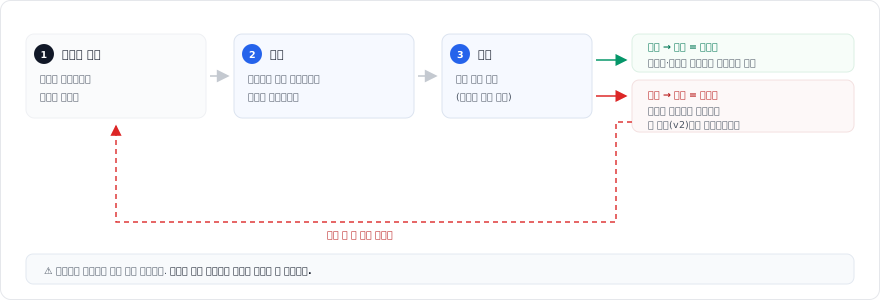
💡 핵심은 "상태"입니다. 모든 파일·묶음은 항상 승인 대기 / 승인됨 / 반려됨 중 하나의 상태를 가지며, 화면 상단 탭으로 상태별로 골라 볼 수 있습니다.
2. 꼭 알아둘 핵심 개념 4가지
영역 전반을 관통하는 개념을 먼저 익혀 두면 하위 문서를 빠르게 이해할 수 있습니다.
| 개념 | 한 줄 요약 |
|---|---|
| 번들(묶음) | 한 번에 올린 관련 파일들을 하나의 줄로 묶어 함께 검토·승인하는 단위 |
| 버전·최종본 | 같은 산출물의 개정본을 v1·v2·v3로 잇고, 확정본에 최종본 표시를 부여 |
| 승인 주체 | "올리는 쪽"과 "컨펌하는 쪽"이 다름 - 자기 쪽 산출물은 자기 쪽이 승인 불가 |
| 상태 | 승인 대기 → 승인됨 / 반려됨. 반려 시 새 버전으로 다시 승인 대기 |
💡 가장 헷갈리기 쉬운 것이 승인 주체입니다. "내가 올린 건 내가 승인할 수 없다"는 원칙만 기억하면, 승인·반려 버튼이 보이거나 안 보이는 이유를 대부분 설명할 수 있습니다. 자세한 내용은 〈승인·반려와 승인주체〉 문서를 참고하세요.
3. 화면 한눈에 보기
파일 화면은 위쪽 업로드 영역과 아래쪽 파일 목록으로 나뉩니다. 업로드 영역은 업로드 권한이 있는 사용자에게만 보입니다.
| 영역 | 내용 |
|---|---|
| 드롭존 | 파일을 끌어다 놓거나 클릭해서 선택 |
| 분류 · 파일명 | 묶음의 분류와 이름 |
| 탭 | 파일 업로드 / URL 입력 |
| 선택 목록 | 올릴 파일과 각 용량. ✕ 로 제외 |
자세한 한도와 외부 링크 사용법은 파일 업로드와 외부 링크를 참고하세요.
| 영역 | 설명 | 자세히 |
|---|---|---|
| 업로드 영역 | 파일 드래그 앤 드롭 또는 외부 링크 첨부. 권한자에게만 표시 | 파일 업로드와 외부 링크 |
| 상태 필터 탭 | 전체 / 승인 대기 / 승인됨 / 반려됨 으로 목록 필터 | 승인·반려와 승인주체 |
| 파일 목록 | 묶음(번들) 단위 표시 - 버전·분류·상태·코멘트 수 확인 | 산출물 버전 관리와 최종본 |
4. 무엇을 하려고 하시나요: 상황별 안내
지금 하려는 일에 맞춰 바로 해당 하위 문서로 이동하세요.
| 하려는 일 | 가야 할 문서 |
|---|---|
| 시안·영상·문서를 올리고 싶다 / 용량이 너무 크다 | 파일 업로드와 외부 링크 - 한도·배치·번들 |
| 수정본을 v2로 잇고 싶다 / 어느 게 최종인지 표시하고 싶다 | 산출물 버전 관리와 최종본(FINAL) |
| 승인·반려 버튼이 안 보인다 / 누가 컨펌하는지 모르겠다 | 승인·반려와 승인주체(파트너형/발주사형) |
| 특정 사람을 지목해 의견을 주고받고 싶다 | 파일 코멘트와 @멘션 협업 |
| 다운로드 없이 내용을 보고 싶다 / 알림이 안 온다 | 미리보기·다운로드와 파일 알림 |
5. 하위 상세 문서
이 영역의 자세한 사용법은 아래 다섯 개 문서로 나뉘어 있습니다. 위 흐름(1장) 순서대로 읽으면 산출물 검수 전 과정을 자연스럽게 익힐 수 있습니다.
📤 파일 업로드와 외부 링크 - 한도·배치·번들
파일 드래그 앤 드롭과 여러 개 한 번에 올리기(배치), 외부 링크 첨부, 업로드 한도(파일당 최대 200MB·한 번에 최대 20개), 관련 파일을 묶는 번들과 분류(카테고리) 지정을 다룹니다.
🗂️ 산출물 버전 관리와 최종본(FINAL)
같은 산출물의 개정본을 v1·v2·v3로 잇는 버전 관리, 과거 버전 이력 확인, 확정본에 최종본(FINAL) 표시를 달아 구버전 오용을 막는 방법을 다룹니다.
✅ 승인·반려와 승인주체(파트너형/발주사형)
승인 대기 → 승인됨 / 반려됨 상태 흐름, 승인·반려 동작과 반려 사유 필수 규칙, 그리고 누가 컨펌하는지를 정하는 승인 주체(파트너형·발주사형)와 셀프 컨펌 방지 원칙을 다룹니다.
💬 파일 코멘트와 @멘션 협업
파일별 코멘트로 세부 의견을 기록하고, @멘션으로 특정 협업자(내부 팀원·파트너)를 지목해 알림을 보내는 방법, 본인 코멘트 관리를 다룹니다.
👁️ 미리보기·다운로드와 파일 알림
다운로드 없이 웹에서 바로 보는 미리보기(이미지 확대·전체화면, PDF·영상·외부 링크 처리)와 다운로드, 업로드·승인·반려·멘션이 누구에게 알림으로 전달되는지를 다룹니다.
💡 처음이라면 〈파일 업로드와 외부 링크〉부터 시작해 〈승인·반려와 승인주체〉를 읽는 것을 권장합니다. 이 둘만 익혀도 산출물 한 건을 올려 컨펌받는 기본 흐름을 갖출 수 있습니다.