

✅ 산출물 검토·승인/반려 (파트너 시점)
파트너포털의 파일 화면은 프로젝트에서 오가는 산출물(디자인 시안, 기획서, 결과물 등)을 한곳에서 모아 보고, 검토 → 승인 또는 반려까지 처리하는 공간입니다. 이 문서는 전달받은 산출물을 검토하고 승인/반려하는 쪽(검토자) 의 여정을 중심으로 설명합니다. 파일을 올리고 링크를 등록하는 방법은 별도 문서에서 다룹니다.
💡 진입 경로: 프로젝트를 선택한 뒤 좌측 메뉴 파일. 검토할 산출물이 도착하면 알림으로도 안내됩니다.
이 문서에서 다루는 내용
- 검토·승인 전체 흐름
- 파일 화면 한눈에 보기 - 번들과 상태
- 상태 필터로 검토 대기 건 빠르게 찾기
- 산출물 열어 보기 - 미리보기·다운로드·링크
- 승인하기
- 반려하기 - 사유 작성과 재제출 흐름
- 승인/반려 권한 - 누가 검토자인가
- 검토 내역 확인 - 담당자·일시·버전 히스토리
- 댓글로 피드백 주고받기
- 운영 팁 & 자주 묻는 질문
1. 검토·승인 전체 흐름
산출물은 올린 쪽과 검토하는 쪽이 나뉩니다. 검토자는 도착한 산출물을 확인하고 승인하거나, 보완이 필요하면 사유를 적어 반려합니다.
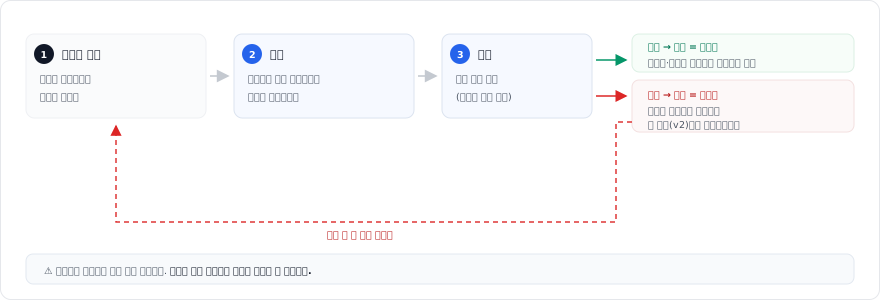
| 단계 | 검토자가 하는 일 | 화면 |
|---|---|---|
| 도착 확인 | 알림 또는 파일 목록에서 신규 건 파악 | 파일 목록 |
| 검토 | 미리보기·다운로드로 내용 확인 | 미리보기 / 상세 |
| 판단 | 승인 또는 반려(사유 작성) | 목록 / 상세 |
| 결과 반영 | 상태 갱신·담당자·일시 기록 | 검토 내역 |
💡 산출물은 개별 파일이 아니라 "번들" 단위로 검토합니다. 한 번에 올라온 여러 파일이 하나의 묶음(번들)으로 묶여, 묶음 단위로 승인/반려됩니다.
2. 파일 화면 한눈에 보기: 번들과 상태
파일 화면은 위쪽에 (권한이 있을 때) 업로드 영역, 아래쪽에 업로드된 파일 목록이 표 형태로 표시됩니다.
2.1 목록 구성
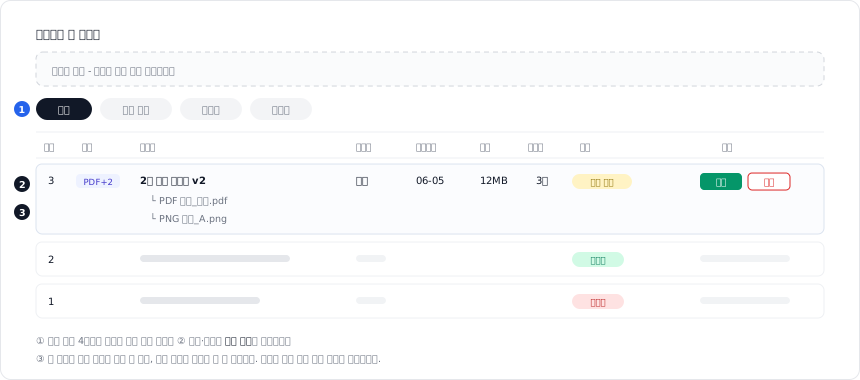
2.2 표에서 읽을 수 있는 정보
| 열 | 의미 |
|---|---|
| 번호 | 최신 업로드가 위로 오는 순번 |
| 유형 | 묶음 안 파일들의 형식 요약(예: `PDF+2` = PDF 외 2종) |
| 파일명 | 번들 이름 + 버전(v1, v2…) + ★최종본 표시 |
| 업로더 | 올린 주체의 역할 배지. 내부측은 슈퍼관리자·팀장·팀원, 수행사측은 파트너 로 표기됩니다 |
| 업로드일 / 용량 / 파일수 | 묶음 단위 요약 |
| 상태 | 승인 대기 / 승인됨 / 반려됨 |
| 담당자 | 승인·반려를 처리한 사람 |
| 승인/반려일 | 처리한 일시 |
💡 번들 행을 펼치면 묶음 안의 개별 파일이 들여쓰기되어 나열됩니다. 파일명을 클릭하면 바로 미리보기가 열립니다.
💡 ★최종본 표시는 여러 버전 중 "이게 확정본"이라고 표시한 묶음에 붙습니다. 최종본 지정·해제는 내부 담당자(슈퍼관리자·팀장·팀원)만 할 수 있으며, 파트너 검토자에게는 표시(★)만 보입니다(8장 참고).
3. 상태 필터로 검토 대기 건 빠르게 찾기
목록 상단의 탭으로 상태별 산출물만 골라 볼 수 있습니다. 검토자는 보통 승인 대기 탭만 보면 됩니다.
| 탭 | 표시 대상 |
|---|---|
| 전체 | 모든 산출물 |
| 승인 대기 | 아직 검토하지 않은 건(처리 필요) |
| 승인됨 | 이미 승인한 건 |
| 반려됨 | 반려해서 보완을 기다리는 건 |
- [승인 대기] 탭을 클릭합니다.
- 위에서부터 최신 건을 검토합니다.
- 승인 또는 반려로 처리합니다.
- 처리한 건은 [승인됨] / [반려됨] 탭으로 옮겨집니다.
💡 [승인 대기] 탭이 비면 그날 처리할 검토가 끝난 것입니다.
💡 Tip: 승인 대기 탭이 비어 있으면 검토할 산출물이 없다는 뜻입니다. 새 산출물이 도착하면 알림으로 다시 안내됩니다.
4. 산출물 열어 보기: 미리보기·다운로드·링크
판단 전에 반드시 내용을 확인합니다. 산출물 종류에 따라 확인 방법이 다릅니다.
4.1 확인 방법
| 종류 | 확인 방법 |
|---|---|
| 이미지(JPG·PNG·GIF·WEBP·SVG·BMP·ICO) | 미리보기 창에서 바로 확인. 확대/축소·전체화면·연속 넘기기 지원 |
| 미리보기 창 안에서 바로 열람(인라인 뷰어). 원하면 다운로드도 가능 | |
| 문서·압축파일 등 그 외 형식 | 미리보기를 지원하지 않아 다운로드해서 확인 |
| 외부 링크(URL) | 링크 열기로 새 탭에서 열람(미리보기 대신 외부 이동) |
💡 미리보기 창은 이미지와 PDF를 모두 지원합니다. 이미지는 확대/축소·드래그 이동, PDF는 뷰어 안에서 페이지를 스크롤해 확인합니다. 그 외 형식은 "미리보기를 지원하지 않는 형식입니다" 안내와 함께 다운로드 버튼이 표시됩니다.
4.2 미리보기 조작
미리보기 창에서는 이미지와 PDF를 화면 안에서 바로 볼 수 있습니다.
| 도구 | 기능 |
|---|---|
| 페이지 표시 | 1/3 처럼 현재 쪽 / 전체 쪽 |
| 확대·축소 | [-] 100% [+] |
| 전체화면 | ⛶ |
| 다운로드 | ⬇ |
| 이전·다음 | ◀ ▶ 로 번들 안 파일 이동 |
| 조작 | 설명 |
|---|---|
| 확대/축소(이미지) | 화면 맞춤(기본) → 원본 크기까지 단계적으로 조정. 마우스 휠로도 확대/축소 |
| 화면 맞춤 ↔ 원본 | ⛶ 버튼으로 화면에 맞춘 크기와 원본 100% 사이를 전환 |
| 좌우 넘기기 | 번들 안 여러 파일을 ◀ ▶ 로 연속 열람(시안 A·B 비교에 편리) |
| 다운로드 | 원본 파일을 내려받아 보관·확인 |
💡 확대/축소 비율은 이미지 원본 크기와 화면 크기에 따라 자동으로 계산됩니다. 기본은 화면에 꽉 차게 맞춘 크기이며, 거기서 원본 100%까지 키울 수 있습니다.
4.3 키보드 단축키
미리보기 창은 마우스 없이 키보드만으로도 조작할 수 있습니다.
| 키 | 동작 |
|---|---|
| ← / → | 이전 / 다음 파일로 넘기기 |
| + / - | 확대 / 축소 |
| 0 | 화면에 맞춤(기본 크기로) |
| Esc | 미리보기 닫기 |
5. 승인하기
내용을 확인하고 문제가 없으면 승인합니다.
5.1 승인 위치
승인 버튼은 두 곳에 있습니다.
| 위치 | 설명 |
|---|---|
| 목록 행 | 승인 대기 번들 행 오른쪽의 승인 버튼 |
| 상세 화면 | 번들을 열어 내용을 본 뒤 승인 |
5.2 승인 절차
[승인] 을 누르면 "승인 완료" 안내가 뜨고 상태가 승인됨으로 바뀝니다. 처리한 담당자와 일시가 기록되고 상대측에 결과 알림이 갑니다.
- 승인 대기 상태의 번들에서 승인을 누릅니다.
- 승인이 처리되면 상태가 승인됨으로 바뀌고, 처리한 담당자와 일시가 함께 기록됩니다.
- 산출물을 올린 상대에게 승인 결과가 알림으로 전달됩니다.
⚠️ 승인 또는 반려가 끝난 번들은 되돌릴 수 없도록 삭제가 차단됩니다(테넌트 관리자 제외). 신중히 판단하세요.
6. 반려하기: 사유 작성과 재제출 흐름
보완이 필요하면 반려합니다. 반려는 사유 입력이 필수입니다.
6.1 반려 절차
[반려] 를 누르면 사유 입력 창이 열립니다. 사유를 적고 반려하면 상태가 반려됨으로 바뀌고 사유가 상대에게 전달되며, 상대가 보완해 새 버전(v2)으로 다시 올립니다.
- 번들 행 또는 상세에서 반려를 누릅니다.
- 반려 사유 입력 창이 열립니다. 무엇을 왜 보완해야 하는지 구체적으로 적습니다.
- 사유를 비워 두면 반려가 진행되지 않습니다(필수 입력).
- 반려하면 상태가 반려됨으로 바뀌고 사유가 상대에게 전달됩니다.
6.2 반려 사유 작성 가이드
| 권장 | 지양 |
|---|---|
| "메인 배너의 로고 위치를 우측 상단으로" | "수정 바랍니다" |
| "PDF 3페이지 오탈자 수정 필요" | "다시" |
| 보완 포인트를 항목별로 명확히 | 사유 없이 반복 반려 |
6.3 반려 후 재제출(새 버전)
반려된 산출물은 상대가 보완 후 새 버전(v2, v3…) 으로 다시 올립니다. 같은 묶음의 버전들은 버전 히스토리로 이어져, 어떤 사유로 무엇이 바뀌었는지 추적할 수 있습니다(8장).
💡 Tip: 반려 사유는 그 자체가 작업 지시가 됩니다. 모호한 한 줄보다, 보완 항목을 번호로 나열하면 재제출 품질이 올라갑니다.
7. 승인/반려 권한: 누가 검토자인가
승인·반려 버튼은 검토 권한이 있는 사람에게만 보입니다. 권한은 두 가지 기준이 함께 작동합니다.
7.1 검토자측 / 제출자측
산출물 검토는 항상 올린 쪽(제출자측) 과 검토하는 쪽(검토자측) 으로 나뉩니다. 같은 쪽이 올린 산출물은 그 쪽에서 승인할 수 없습니다(자기 검토 방지).
⚠️ 제출자와 검토자는 서로 다른 쪽입니다. 자기가 올린 산출물은 자기가 승인할 수 없습니다.
7.2 운영 방식에 따른 검토 주체
검토 주체는 고객사 운영 방식에 따라 두 가지로 설정됩니다.
| 운영 방식 | 산출물을 올리는 쪽 | 검토(승인/반려)하는 쪽 |
|---|---|---|
| 파트너 검토형 | 내부 담당자(슈퍼관리자·팀장·팀원) | 파트너 |
| 내부 검토형 | 파트너(수행사) | 내부 담당자(슈퍼관리자·팀장·팀원) |
- 어느 방식인지는 고객사 설정으로 정해지며, 본인 계정에서는 승인/반려 버튼이 보이는지로 검토자측인지 알 수 있습니다.
- 버튼이 보이지 않으면 현재 산출물에 대한 검토자가 아니라는 뜻이며, 이때는 미리보기·다운로드·댓글만 가능합니다.
7.3 승인 요청(제출자측)
산출물을 올린 제출자측은 검토 대기 중인 번들에서 승인 요청(➤) 버튼으로 검토자에게 "확인해 달라"는 요청을 보낼 수 있습니다. 검토자 입장에서는 이 요청이 알림으로 도착하므로, 알림을 받으면 해당 번들을 열어 승인/반려를 처리하면 됩니다.
💡 자세한 권한 규칙·승인 요청·알림 방향은 산출물 승인 권한·워크플로우 문서에서 다룹니다.
8. 검토 내역 확인: 담당자·일시·버전 히스토리
처리한 산출물은 누가 언제 어떤 결정을 내렸는지 기록됩니다. 번들을 열면 상세 패널에서 확인할 수 있습니다.
8.1 상세 패널의 검토 내역
번들을 열면 상세 패널에 다음이 표시됩니다.
| 항목 | 내용 |
|---|---|
| 업로드 날짜 | 제출 시점 |
| 파일 수 | 번들에 묶인 파일 개수 |
| 업로더 | 올린 사람 |
| 상태 | 승인 대기 / 승인됨 / 반려됨 |
| 승인·반려 내역 | 처리자와 처리 일시, 반려 사유 |
| 항목 | 의미 |
|---|---|
| 승인/반려 담당자 | 검토를 처리한 사람(처리 전에는 -) |
| 승인/반려일시 | 처리한 날짜·시각 |
| 파일 형식 / 파일 수 / 용량 | 묶음 요약 |
8.2 버전 히스토리
같은 산출물의 여러 버전이 있을 때, 상세 패널에 버전 히스토리가 표시됩니다. 각 버전의 상태(승인 대기/승인됨/반려됨)를 한눈에 보고, 클릭해 해당 버전으로 이동할 수 있습니다.
| 버전 | 상태 | |
|---|---|---|
| v1 | 반려됨 | |
| v2 | 승인 대기 | ◀ 현재 |
💡 Tip: 반려 → 재제출 흐름은 버전 히스토리로 추적됩니다. v1에서 왜 반려됐는지 확인한 뒤 v2를 검토하면 보완 여부를 빠르게 판단할 수 있습니다.
8.3 최종본(★) 지정
여러 버전이 오간 산출물 중 "이게 최종 확정본"이라고 못 박을 때 최종본으로 지정합니다.
- 상세 패널 제목 왼쪽의 별(★) 버튼으로 지정·해제하며, 지정되면 제목 옆에 최종본 배지와 목록의 ★ 표시가 붙습니다.
- 지정·해제는 내부 담당자(슈퍼관리자·팀장·팀원)만 가능합니다. 파트너 검토자 화면에는 별 버튼이 표시되지 않고 결과(★)만 보입니다.
💡 최종본 지정은 승인/반려와 별개입니다. 승인된 여러 버전 중 어느 것이 "진짜 최종"인지 표시하는 용도입니다.
9. 댓글로 피드백 주고받기
승인/반려 외에도, 각 산출물에는 댓글로 의견을 남길 수 있습니다. 반려처럼 확정 처리하지 않고도 가벼운 피드백·질문을 주고받을 때 사용합니다.
9.1 댓글 기능
| 기능 | 설명 |
|---|---|
| 댓글 작성 | 번들 상세 패널의 파일 코멘트 영역에서 의견·질문 등록 |
| 멘션(@) | `@` 입력 후 프로젝트 구성원을 지목해 알림 전달(파트너 구성원은 파트너 배지로 구분) |
| 댓글 수 표시 | 상세 패널 코멘트 제목 옆에 누적 댓글 수 배지 표시 |
| 작성자 구분 | 댓글마다 작성자 이름과 역할(슈퍼관리자·팀장·팀원·파트너) 배지가 함께 표시 |
- 멘션으로 지목된 구성원에게는 알림이 전달되어, 특정 담당자에게 직접 확인을 요청할 수 있습니다.
- 파트너가 쓴 댓글과 내부 담당자가 쓴 댓글은 좌우로 정렬이 나뉘어, 누가 보낸 의견인지 한눈에 구분됩니다.
💡 Tip: "이대로 진행할까요?"처럼 확정 전 협의는 댓글로, "이렇게 보완해 주세요"처럼 재작업 지시는 반려 사유로 구분하면 흐름이 깔끔합니다.
10. 운영 팁 & 자주 묻는 질문
운영 팁
- 검토는 승인 대기 탭에서 위(최신)부터 처리하세요.
- 반려는 사유를 항목별로 적어 재제출 품질을 높이세요.
- 이미지·PDF는 미리보기 창에서 바로 확인하고, 문서·압축파일 등은 다운로드해서 확인하세요.
- 승인/반려 전 버전 히스토리로 이전 결정을 확인하면 일관성이 유지됩니다.
자주 묻는 질문
Q. 승인/반려 버튼이 안 보여요.
현재 산출물에 대한 검토자가 아니기 때문입니다. 운영 방식에 따라 검토 주체가 다르며(7장), 검토자측이 아니면 버튼이 표시되지 않습니다. 이때도 미리보기·다운로드·댓글은 가능합니다.
Q. 제가 올린 산출물을 제가 승인할 수 있나요?
아니요. 같은 쪽이 올린 산출물은 그 쪽에서 승인할 수 없습니다(자기 검토 방지). 반대측 검토자가 처리합니다.
Q. 잘못 승인(또는 반려)했어요. 되돌릴 수 있나요?
승인·반려가 끝난 번들은 삭제가 차단되며 일반 사용자는 되돌릴 수 없습니다. 재처리가 필요하면 고객사 관리자에게 문의하거나, 반려 후 재제출된 새 버전에서 다시 판단하세요.
Q. 반려했는데 사유를 안 적어도 되나요?
사유는 필수입니다. 비워 두면 반려가 진행되지 않습니다. 무엇을 보완해야 하는지 구체적으로 작성하세요.
Q. 반려하면 산출물이 사라지나요?
아니요. 상태만 반려됨으로 바뀌고 기록은 남습니다. 상대가 보완해 새 버전으로 재제출하면 버전 히스토리로 이어집니다.
Q. 여러 파일을 따로따로 승인해야 하나요?
한 번에 올라온 파일은 번들(묶음) 단위로 한 번에 승인/반려됩니다. 개별 파일은 미리보기·다운로드로 각각 확인할 수 있습니다.