

📋 고객사 상세 (3단 스플릿 뷰)
고객사 상세 화면은 3단 스플릿 구조로 구성되어 있습니다. 좌측 목록, 중앙 상세 정보, 우측 활동/워크스페이스로 구성됩니다.
1. 3단 스플릿 레이아웃
1.1 화면 구성
| 영역 | 내용 |
|---|---|
| 좌측 | 고객사 목록 + 검색 · 정렬 · 필터 |
| 중앙 | 고객사 상세 (5탭) |
| 우측 | 워크스페이스 · 히스토리 |
1.2 패널별 역할
| 패널 | 역할 | 내용 |
|---|---|---|
| 좌측 (30%) | 고객사 목록 | 전체 고객사 리스트, 검색/필터 |
| 중앙 (40%) | 고객사 상세 | 기본 정보 · 브랜드 · 리드 · 문서함 · 아웃바운드 탭 |
| 우측 (30%) | 워크스페이스 | 활동 기록, 채터, 히스토리 |
2. 중앙 패널: 고객사 상세
2.1 헤더 영역
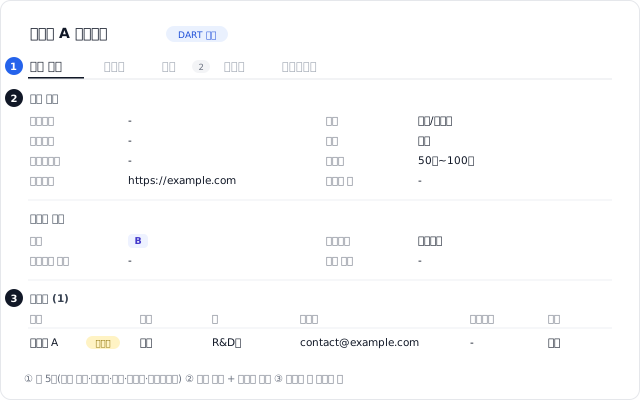
2.2 탭 구성
| 탭 | 내용 |
|---|---|
| 기본 정보 | 회사 정보 + 세일즈 정보 + 담당자 목록 |
| 브랜드 | 이 회사가 보유한 브랜드 목록 |
| 리드 | 이 회사에서 들어온 리드 목록 (건수 배지 표시) |
| 문서함 | 이 회사의 리드·기회 문서 통합 뷰 |
| 아웃바운드 | 준비 중입니다. 탭을 열면 안내만 표시됩니다 |
💡 회사 단위 아웃바운드 컨택·수신동의 현황은 고객사 목록의 직접등록 탭에서 회사를 선택해 확인하세요.
>
💡 이용 가이드에서 고객사 쪽 문서함을 "자료함"이라고 부르기도 합니다. 같은 기능입니다.
3. 기본 정보 탭
3.1 회사 정보
| 그룹 | 항목 |
|---|---|
| 회사 정보 | 대표자명 · 대표전화 · 대표이메일 · 사업자번호 · 웹사이트 · 업종 · 지역 · 매출액 · 임직원 수 · 설립연도 · 주소 |
| 세일즈 정보 | 등급 · 의사결정 구조 · 추정 예산 · 계약경험 |
대부분의 항목은 클릭해서 바로 고치는 인라인 편집을 지원합니다.
3.2 입력 필드
| 필드 | DART 연동 | 수동 입력 |
|---|---|---|
| 대표자명 | ✅ | ✅ |
| 대표전화 | ✅ | ✅ |
| 사업자번호 | ✅ | ✅ |
| 웹사이트 | - | ✅ |
| 업종 | ✅ | ✅ |
| 직원수 | - | ✅ |
| 설립연도 | ✅ | ✅ |
| 주소 | ✅ | ✅ |
| 등급 | - | ✅ |
| 의사결정 구조 | - | ✅ |
| 수주 예상 | - | ✅ |
| 계약경험 | - | 자동 |
3.3 인라인 편집
모든 필드는 클릭하여 즉시 편집 가능합니다.
값을 클릭하면 그 자리에서 입력창으로 바뀌고, 포커스가 빠지면 자동 저장됩니다. 저장에 실패하면 원래 값으로 되돌아가고 알림이 표시됩니다.
4. 담당자 관리
4.1 담당자 목록
기본 정보 탭 하단에 담당자 목록이 표시됩니다.
| 컬럼 | 내용 |
|---|---|
| 이름 | 주담당자에게는 주담당 배지 |
| 직급 · 팀 | 담당자 소속 정보 |
| 이메일 · 전화번호 | 연락처 |
| 개인정보동의 | 수신 동의 여부 |
표 우측 상단의 [+] 로 담당자를 추가하고 [-] 로 제거합니다.
4.2 담당자 필드
| 필드 | 설명 |
|---|---|
| 이름 | 담당자 이름 |
| 직급 | 직급/직함 |
| 팀 | 소속 부서 |
| 이메일 | 이메일 주소 |
| 전화번호 | 연락처 |
| 개인정보동의 | 동의/미동의 |
4.3 담당자 추가/삭제
| 버튼 | 기능 |
|---|---|
| [+] | 새 담당자 행 추가 |
| [-] | 선택 담당자 삭제 |
4.4 주담당자 설정
담당자 이름 옆 [주담당자] 배지로 주담당자를 표시합니다.
5. 우측 패널: 워크스페이스
5.1 탭 구성
| 탭 | 내용 |
|---|---|
| 워크스페이스 | 기록 작성 - 채터 · 할 일 · 노트 · 통화 · 미팅 · 메일 |
| 히스토리 | 작성된 기록을 시간순으로 조회 |
입력 폼은 리드·기회와 동일합니다 - 활동 기록 참고.
5.2 활동 유형
| 탭 | 설명 |
|---|---|
| 채터 | 빠른 메모 입력 |
| 할 일 | To-Do 관리 |
| 노트 | 상세 메모 |
| 통화 | 통화 기록 |
| 미팅 | 미팅 기록 |
5.3 LIVE STREAM
실시간 활동이 표시되는 영역입니다.
워크스페이스 하단에는 중요 활동이 흐르는 Live Stream 영역이 있습니다. 기록이 없으면 "아직 중요 활동이 없습니다"가 표시됩니다.
6. 히스토리 탭
6.1 히스토리 내용
해당 고객사의 모든 활동 이력을 시간순으로 표시합니다.
- 리드 생성 이력
- 기회 생성/변경 이력
- 담당자 변경 이력
- 채터·노트·통화·미팅·메일 기록
7. 자주 묻는 질문
Q. 고객사 정보를 수정하려면 어떻게 하나요?
A. 기본 정보 탭에서 각 필드를 클릭하면 인라인 편집이 가능합니다.
Q. 담당자를 여러 명 등록할 수 있나요?
A. 네, [+] 버튼으로 담당자를 추가할 수 있습니다.
Q. 우측 활동 기록은 어디에 저장되나요?
A. 해당 고객사의 활동으로 저장되며, 히스토리 탭에서 전체 이력을 확인할 수 있습니다.