

🗂️ 버전 관리 및 비교
견적서는 고객 협의 과정에서 여러 번 수정됩니다. sufly® CRM은 하나의 기회에 견적서를 여러 버전(v1, v2, v3…)으로 쌓아 관리합니다. "고객에게 처음 보낸 금액"과 "협상 후 확정한 금액"이 각각 별도 문서로 남기 때문에, 분쟁이 생겨도 근거를 추적할 수 있습니다.
버전 번호는 자동 증가하며, 버전을 삭제해도 번호는 재사용되지 않습니다.
🔽 버전 드롭다운
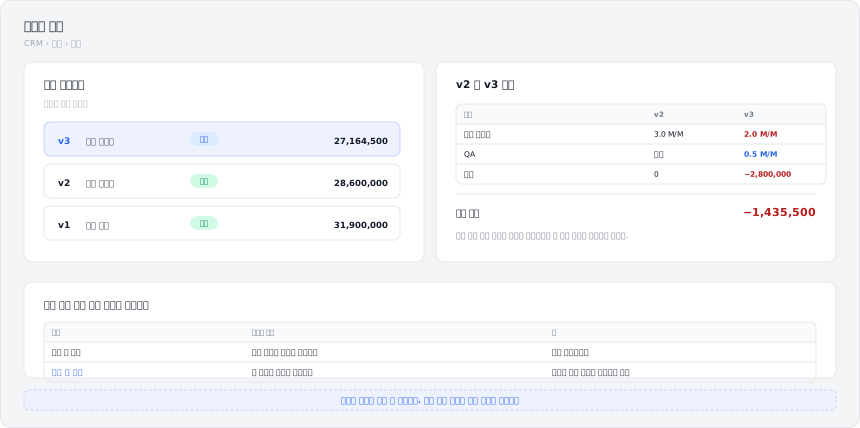
메뉴 위치 - 견적 편집기 제목 라인 우측 버전 드롭다운
드롭다운에는 각 버전의 [최종] 배지 · [발송] 배지 · 버전 번호 · 제목 · 최종 금액이 함께 표시되어 한눈에 비교·전환할 수 있습니다.
| 버튼 | 하는 일 |
|---|---|
| [새 버전 복사] | 현재 견적을 통째로 복제해 다음 버전을 만듭니다. 협상 중 금액을 조정할 때 쓰는 기본 동작 |
| [최종 설정] | 여러 버전 중 대표(최종본) 1건을 지정합니다. 목록·요약 화면에는 최종본이 우선 표시 |
이전 버전으로 되돌리고 싶다면 그 버전을 열고 [새 버전 복사]를 누르면 됩니다. 해당 내용 그대로 새 버전이 만들어지므로, 과거 이력을 훼손하지 않고 "복원"할 수 있습니다.
📏 발송 전과 발송 후의 수정 규칙
| 상황 | 처리 |
|---|---|
| 신규 생성 | v1 로 시작 |
| 발송 전 수정 | 지금 버전을 그대로 고칩니다 |
| 발송 후 수정 | 새 버전(v2, v3…) 을 만드는 것이 원칙 |
발송된 버전을 직접 고치면 "고객이 받은 문서"와 "시스템에 남은 문서"가 달라집니다. 발송 이후의 변경은 반드시 새 버전으로 진행하세요.
발송한 금액은 그때 모습으로 남습니다
견적을 보내는 순간 그때의 금액과 항목을 따로 적어 둡니다. 그 뒤 단가나 계산이 바뀌어 금액이 달라지면 달라졌다는 표시가 붙습니다.
막지는 않습니다. 기록만 남깁니다. 「고객이 받은 문서와 지금 화면이 같은가」를 되짚을 때 이 표시를 보면 됩니다. 표시가 붙었다면 지금 버전을 고치지 마시고 새 버전을 만드세요.
🔍 버전 비교
- 견적서 탭 버전 목록에서 [비교] 버튼을 클릭합니다.
- 비교할 버전을 최대 2개 선택합니다.
- 비교 화면에서 섹션·항목별 변경 내용을 확인합니다.
| 표시 | 의미 |
|---|---|
| 추가됨 | 새 버전에 새로 들어간 항목 |
| 변경됨 | 수량·단가·금액이 달라진 항목 |
| 삭제됨 | 새 버전에서 빠진 항목 |
| 변동없음 | 두 버전이 동일한 항목 |
화면 하단에는 소계·할인·공급가액·VAT·총액의 버전 간 차액이 표로 정리됩니다. 고객에게 "지난 견적 대비 무엇이 얼마나 바뀌었는지"를 설명할 때 이 화면을 그대로 참고하면 됩니다.
⚡ 빠른견적 버전 그룹
기회 없이 즉석에서 만드는 빠른 견적도 같은 건을 v1·v2·v3 버전 그룹으로 관리합니다.
- 우측 목록에는 그룹당 대표 1건(최종본 우선, 없으면 최신 버전)만 나타나 목록이 어지럽지 않습니다.
- 편집기 안의 [새 견적] 버튼은 "완전히 새 견적"이 아니라 현재 빠른견적의 새 버전을 만듭니다.
- 완전히 새로운 빠른견적은 목록의 [새 빠른견적] 버튼으로 만듭니다.
🧭 협상으로 금액이 바뀔 때
- 발송했던 v1을 열고 [새 버전 복사]를 누릅니다.
- 생성된 v2에서 항목·할인을 조정합니다.
- 확정되면 v2를 [최종 설정]으로 지정합니다.
- 버전 드롭다운 또는 [비교] 화면에서 v1↔v2의 금액 차이를 확인합니다.
버전 생성·발송은 기회의 활동 타임라인에 시스템 기록으로 자동 남습니다(예: "견적서 v3이 생성되었습니다", "견적서 v3이 발송되었습니다"). 별도로 메모하지 않아도 이력이 보존됩니다.
실무 팁
- 발송한 버전은 수정하지 말고 반드시 새 버전을 만들어 조정하세요.
- 발송된 버전은 이력 보존을 위해 삭제할 수 없습니다. 작성 중(미발송) 버전만 팀장 이상 권한으로 삭제할 수 있습니다.
- 버전이 많아지면 [최종 설정]을 습관화하세요. 목록·요약·대시보드 금액이 모두 최종본 기준으로 잡힙니다.