

📜 계약조항과 문서 양식
견적서에서 금액 표만큼 자주 반복되는 것이 문구입니다. 포함 범위, 별도 견적 안내, 유효기간, 산출근거 같은 문구를 견적마다 다시 쓰지 않도록 조항 라이브러리와 문서 양식을 제공합니다.
📚 조항 라이브러리
"포함 항목표"·"별도/메모" 섹션에 반복해서 넣는 문구(포함 범위, 별도 견적 안내, 유지보수 조건 등)를 이름 붙여 저장해 두고 꺼내 쓰는 문구 보관함입니다.
메뉴 위치 - 서비스/단가 관리 → 조항 라이브러리 탭 / 견적 편집기의 무가격 섹션 헤더 [조항] 버튼
- 견적 편집기에서 무가격 섹션의 [조항] 버튼을 클릭합니다.
- 목록에서 저장된 조항을 골라 현재 섹션에 삽입합니다.
- 반대로, 잘 다듬어진 현재 섹션 항목들은 [현재 섹션 항목을 조항으로 저장]으로 라이브러리에 등록할 수 있습니다.
- 관리자·팀장은 서비스/단가 관리 → 조항 라이브러리 탭에서 조항을 직접 추가·수정·삭제합니다.
📄 문서 양식 (푸터 프리셋)
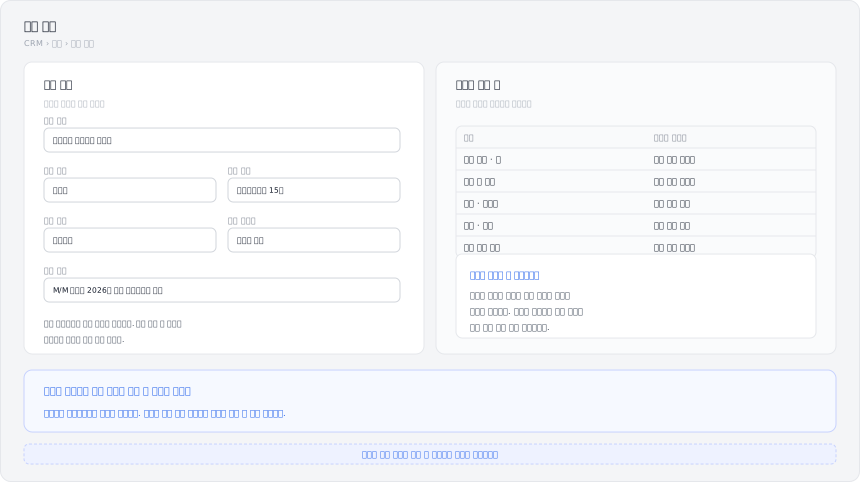
견적 인쇄물 하단에 들어가는 산출근거 · 기타 유의사항 · 유효기간 3종 문구를 "양식 세트"로 관리합니다. [기본 양식 불러오기]로 표준 세트를 시드한 뒤 회사에 맞게 수정하면 됩니다.
메뉴 위치 - 서비스/단가 관리 → 문서 양식 탭 / 견적 편집기 → 문서 설정(톱니 아이콘)
편집기 헤더의 톱니 아이콘(문서 설정) 에서 이 견적 한 건에만 걸리는 값을 정합니다.
| 칸 | 무엇을 적나 |
|---|---|
| 견적 이름 | 문서에 표기할 프로젝트명 |
| 문서 언어 | 인쇄물과 메일에 쓸 말 |
| 수신 회사 · 수신 담당자 | 받는 쪽 표기 |
| 유효 기간 | 기본은 「발행일로부터 15일」 |
| 산출 근거 | 금액을 어떻게 셌는지 |
| 기타 유의사항 | 그 밖에 덧붙일 말 |
아래 세 문구(산출 근거 · 기타 유의사항 · 유효 기간)는 양식으로 저장해 두고 골라 씁니다. 사업부 구성에 따라 기본 문구가 다르게 나옵니다.
여기가 아닌 것
이름이 비슷해 헷갈리기 쉬운 것들입니다.
| 무엇 | 어디서 정하나 |
|---|---|
| 항목 표의 컬럼 이름 · 폭 | 문서 골격 편집기(문서 설정과 다른 화면) |
| 상호 · 연락처 · 로고 · 직인 | 회사 정보 설정 |
| 한글 금액 표기 | 따로 켜지 않아도 인쇄 뷰에 들어갑니다 |
양식은 발행할 때 복사됩니다
양식의 문구는 참조하는 것이 아니라 발행 시점에 베껴 둡니다. 그래서 양식을 나중에 고쳐도 이미 발행한 견적은 그때 문구 그대로 남습니다. 고객이 받은 문서와 시스템에 남은 문서가 어긋나지 않게 하는 장치입니다.
실무 팁 - 수출용·공공기관용처럼 문구가 다른 거래처 유형별로 양식 세트를 여러 개 만들어 두면, 견적마다 문구를 다시 쓰는 일이 없어집니다.
🚀 다음 단계
👉 인쇄물에 어떻게 반영되는지는 견적 발송의 인쇄 뷰에서 확인하세요.