

🎙️ AI 회의록
녹음 파일을 올리면 서플라이 CRM 이 받아쓰고, 말한 사람을 나누고, 요약해 할 일까지 뽑습니다.
✅ 시작하기 전에

관리자에게 회의 녹음 권한을 받으셔야 합니다. 파트너 계정에는 이 기능이 없습니다.
| 항목 | 한도 |
|---|---|
| 한 번에 올릴 수 있는 길이 | 90분 |
| 파일 크기 | 90MB |
| 형식 | m4a · mp3 · wav · webm |
| 한 달에 쓸 수 있는 시간 | 20시간 (요금제에 포함된 양) |
더 긴 회의는 나눠서 올려 주세요.
한 달 20시간을 다 쓰면
그달에는 더 올릴 수 없고 다음 달 1일에 다시 열립니다. 화면에 남은 시간이 보이고, 80%를 넘기면 미리 알려 드립니다.
더 쓰셔야 하면 문의해 주세요. 두 가지로 열어 드립니다.
- 초과 사용 허용. 20시간을 넘겨 쓰고, 넘긴 만큼 시간당 3,000원이 다음 달 청구서에 붙습니다. 그달 초과분을 모두 합친 뒤 시간 단위로 올립니다. 회의 한 건마다 올리지 않습니다.
- 시간권. 미리 사 두는 시간입니다. 100시간에 200,000원(시간당 2,000원)이고 12개월 동안 쓸 수 있습니다. 산 만큼 그달 한도가 올라갑니다.
차감 순서는 포함 20시간 → 시간권 → 초과분입니다. 시간권이 남아 있으면 초과 요금이 붙지 않습니다.
1단계 · 올리기
프로젝트 상세에서 회의 탭을 엽니다. 회의를 고르고 녹음 파일을 끌어다 놓으면 됩니다.
올리고 나면 창을 닫으셔도 됩니다. 진행 상태는 여섯 단계로 보입니다.
업로드 완료 → 음성 준비 중 → 전사 중 → 전사 병합 중 → 맥락 교정 중 → 요약 생성 중
남은 시간도 함께 보입니다. 다시 들어오시면 진행 상태가 그대로 이어집니다.
2단계 · 말한 사람 이름 넣기
받아쓰기가 끝나면 발언이 참석자 A · 참석자 B 처럼 나뉘어 있습니다. 이름 칸에 실제 이름을 적으시면 회의록과 요약에 그 이름이 들어갑니다.
이름은 팀원 목록에서 고르셔도 되고 직접 적으셔도 됩니다. 팀원 목록에서 고르면 나중에 할 일을 등록할 때 담당자가 저절로 이어집니다.
3단계 · 틀린 말 고치기
회사 이름이나 제품 이름은 음성으로 잘 안 잡힙니다. 용어 교정 칸에 「잘못 적힌 말 → 바른 표기」를 넣으면 회의록 전체가 한 번에 바뀝니다.
용어집에 저장을 켜 두시면 다음 회의부터 저절로 적용됩니다.
⚠️ 두 글자 이하는 자동 적용에서 빠집니다. 짧은 말은 엉뚱한 곳까지 바꾸기 때문입니다.
AI 가 문맥으로 고친 줄에는 AI 교정됨 표시가 붙습니다. 눌러 보시면 원문이 함께 보입니다. 원문 녹취는 지워지지 않습니다.
4단계 · 요약 만들기
요약 만들기를 누르면 30초쯤 뒤에 일곱 절이 나옵니다.
| 절 | 무엇이 들어가나 |
|---|---|
| 회의 개요 | 언제 · 누가 · 무엇을 |
| 주요 논의 | 오간 이야기 |
| 결정 사항 | 정해진 것 |
| 확인 필요 사항 | 아직 안 정해진 것 |
| 할 일 | 누가 무엇을 언제까지 |
| 일정·마감 | 날짜가 걸린 것 |
| 추가 논의 사항 | 다음에 다룰 것 |
항목마다 [12:34] 처럼 시각이 붙습니다.
💡 화자 이름과 용어를 먼저 고치고 요약하시는 편이 좋습니다. 요약은 고친 녹취를 읽기 때문에, 이름이 틀린 채로 요약하면 요약도 같이 틀립니다.
녹취를 나중에 고치면 요약 옆에 교정 뒤 바뀜 이 붙습니다. 다시 만드시면 됩니다.
5단계 · 할 일 등록하기
요약의 할 일 절 옆에 목록이 나옵니다. 보낼 것만 고르시면 됩니다. 저절로 등록되지 않습니다.
제목 · 설명 · 담당자 · 기한은 그 자리에서 고칩니다. 담당자는 팀원 목록에서 고르거나 직접 적으시면 됩니다.
| 표시 | 뜻 |
|---|---|
| 담당자 연결됨 | 팀원 계정에 이어졌습니다. 그 사람에게 알림이 갑니다 |
| 이름만 (담당자 미연결) | 이름만 적혔습니다. 나중에 보드에서 지정하시면 됩니다 |
등록한 할 일은 프로젝트 업무 보드의 회의 수신함 위젯에 들어갑니다. 같은 회의의 같은 할 일은 두 번 등록되지 않습니다.
업무 상세 패널의 마일스톤 아래에 회의록으로 이동 링크가 생깁니다.
📱 앱에서 녹음하기
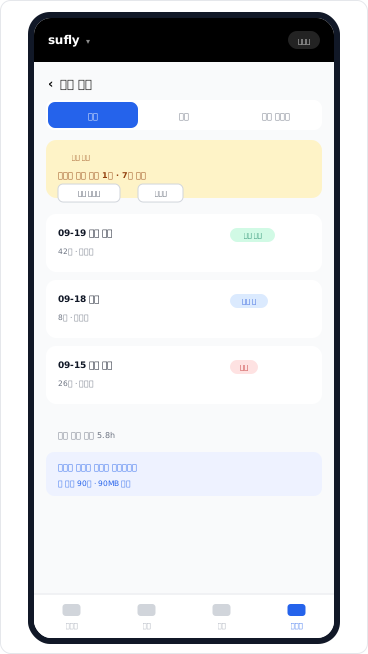
CRM 과 파트너포털 어느 화면에서든 오른쪽 아래 마이크 버튼을 누르면 바로 시작됩니다. 화면을 잠가도 녹음이 이어지고, 이미 있는 파일은 올리기만 하면 됩니다. 아이폰 음성 메모에서 공유로 보낼 수도 있습니다(앱 1.5.0 이상).
변환이 끝나면 푸시로 알려 주고, 시각과 화자가 붙은 녹취 · 요약 · 할 일이 앱에 나옵니다. 재생바를 드래그해 옮기고 2배속으로 들을 수 있습니다.
붙이기를 누르면 고객사 · 리드 · 기회에 붙습니다. 붙이면 그 대상을 보는 팀원도 녹취와 요약을 보고, 요약을 히스토리에 미팅 활동으로 남길 수 있습니다. 파트너포털에서는 프로젝트 회의에 붙이고 요약의 할 일을 프로젝트 할 일로 등록합니다. 변환이 도는 중에도 붙일 수 있습니다.
붙이지 않으면 올린 사람과 팀장만 보는 개인 녹음으로 남습니다. 앱의 공유는 요약을 글자로 메신저나 메일에 넘기고, .md 파일 내보내기는 웹에서 됩니다.
변환이 실패하면 다시 시도, 녹취가 이상하면 처음부터 다시 전사, 말한 사람이 섞였으면 화자 다시 구분을 누릅니다. 셋 모두 다시 도는 만큼 전사 시간이 차감되고, 뒤의 둘은 지금 결과를 덮어씁니다. 잡음이나 음악처럼 말이 아닌 녹음은 「말소리를 알아듣지 못했습니다」로 끝나고, 음성 파일로 꺼내 손질한 뒤 다시 올릴 수 있습니다.
조작 패널 버튼 하나하나의 뜻은 앱 회의 녹음 가이드에 있습니다.
❓ 자주 묻는 것
창을 닫으면 멈추나요
아닙니다. 서버에서 돕니다. 다시 들어오시면 진행 상태가 그대로 보입니다.
원문은 남나요
남습니다. AI 가 고친 것과 사람이 고친 것을 따로 저장해, 무엇이 바뀌었는지 줄 단위로 봅니다.
음성 파일은 언제까지 보관되나요
90일입니다. 회의록과 요약은 지워지지 않습니다.
파트너도 보나요
아닙니다. 사내에서 검토해 회의록에 넣은 내용만 공유됩니다.
실패하면 어떻게 아나요
화면과 알림 둘 다에 이유가 나옵니다. 같은 자리에서 다시 시도하실 수 있습니다.
여러 사람이 동시에 올리면요
한 사람이 동시에 처리할 수 있는 녹음은 3건, 10분에 5건까지 올릴 수 있습니다.