

📂 견적서 불러오기
기존에 작성한 견적서를 다른 기회에서 재사용하거나, 템플릿으로 활용하는 방법을 안내합니다.
1. 불러오기 개요
1.1 불러오기 유형
| 유형 | 설명 | 용도 |
|---|---|---|
| 다른 기회 견적서 복사 | 다른 기회의 견적서를 복사 | 유사 프로젝트 |
| 템플릿 불러오기 | 저장된 템플릿 적용 | 표준 견적 |
| 이전 버전 복원 | 같은 기회 내 이전 버전 복사 | 버전 롤백 |
1.2 불러오기 시 복사되는 항목
| 항목 | 복사 여부 |
|---|---|
| 섹션 구조 | ✅ |
| 항목 내용 | ✅ |
| 단가 | ✅ |
| 수량 | ✅ (수정 필요한 경우 많음) |
| 할인 설정 | ✅ |
| 비고 | ✅ |
| 고객 정보 | ❌ (현재 기회 정보 사용) |
| 견적 번호 | ❌ (새로 생성) |
2. 다른 기회 견적서 복사
2.1 접근 방법
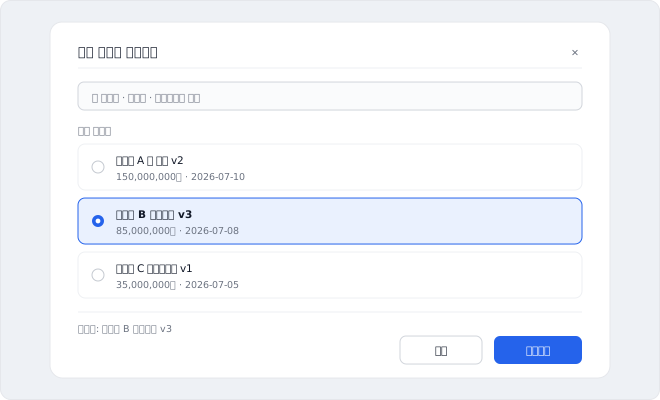
새 견적서 생성 시 "기존 견적서 복사" 옵션 선택
2.2 견적서 검색
2.3 검색 옵션
| 검색 기준 | 설명 |
|---|---|
| 기회명 | 기회 제목으로 검색 |
| 회사명 | 고객사명으로 검색 |
| 금액 범위 | 견적 금액 범위 |
| 기간 | 작성 기간 |
2.4 불러오기 후 처리
- 선택한 견적서의 내용이 복사됨
- 고객 정보는 현재 기회의 정보로 대체
- 견적 번호 새로 생성
- 수량 및 세부 내용 검토 후 수정
3. 템플릿 불러오기
3.1 템플릿 유형
| 템플릿 | 포함 내용 |
|---|---|
| 웹사이트 구축 | 기획/디자인/퍼블리싱/개발 표준 구성 |
| 앱 개발 | 기획/UX디자인/개발/QA 표준 구성 |
| 상세페이지 | 기획/디자인/퍼블리싱 간소 구성 |
| 유지보수 | 월 유지보수 항목 |
3.2 템플릿 선택
새 견적서 생성 시 템플릿 옵션에서 선택합니다.
기본 템플릿 중 하나를 고릅니다.
- 빈 견적서
- 웹사이트 구축 템플릿
- 앱 개발 템플릿
- 상세페이지 템플릿
- 유지보수 템플릿
- 기존 견적서 복사
3.3 템플릿 관리
[설정] → [견적서 템플릿 관리]에서 템플릿을 추가/수정/삭제할 수 있습니다.
4. 템플릿 저장
4.1 현재 견적서를 템플릿으로 저장
작성 중인 견적서를 템플릿으로 저장하여 재사용할 수 있습니다.
- 견적서 작성 화면에서 [더보기] → [템플릿으로 저장] 클릭
- 템플릿 이름 입력
- 저장
4.2 템플릿 저장 시 처리
| 항목 | 저장 여부 |
|---|---|
| 섹션 구조 | ✅ |
| 항목명 | ✅ |
| 단위 | ✅ |
| 단가 | ✅ |
| 수량 | ❌ (기본값 1) |
| 고객 정보 | ❌ |
| 할인 | ❌ |
5. 이전 버전 복원
5.1 같은 기회 내 이전 버전 복사
현재 기회의 이전 버전을 기반으로 새 버전을 생성합니다.
- 견적서 탭 → 이전 버전 선택
- [이 버전 기반 새 버전 생성] 클릭
- 이전 버전 내용이 복사된 새 버전 생성
5.2 복원 시 주의사항
- 새 버전 번호가 부여됨 (v4가 있는 상태에서 v2 복원 → v5)
- 이전 버전은 그대로 유지됨
- 현재 작업 중인 Draft 버전이 있으면 경고 표시
6. 부분 불러오기
6.1 섹션 단위 불러오기
전체 견적서가 아닌 특정 섹션만 불러올 수 있습니다.
- 견적서 작성 화면에서 [서비스 카탈로그에서 추가] 클릭
- "다른 견적서에서 섹션 가져오기" 탭 선택
- 기회 및 견적서 선택
- 가져올 섹션 선택
- 현재 견적서에 섹션 추가됨
6.2 항목 단위 불러오기
개별 항목도 다른 견적서에서 가져올 수 있습니다.
- 섹션 내 [+ 항목 추가] 옆 [불러오기] 클릭
- 다른 견적서의 항목 검색/선택
- 현재 섹션에 항목 추가됨
7. 불러오기 이력
7.1 이력 표시
견적서에 불러오기 기능을 사용한 경우 출처가 기록됩니다.