

🧮 할인/절사/VAT 계산
견적서의 할인, 절사(반올림), VAT 계산 방법을 안내합니다. 모든 계산은 자동으로 처리되며, 필요에 따라 수동 조정도 가능합니다.
1. 견적 금액 계산 구조
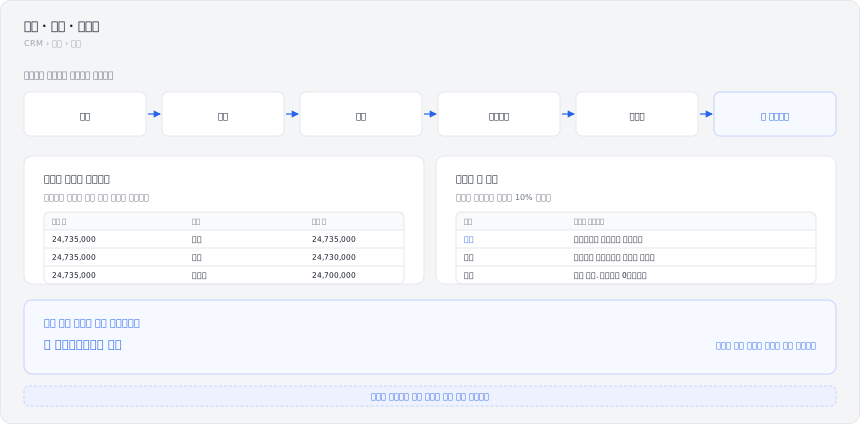
1.1 계산 흐름
- 항목 금액 = 수량 × 단가
- 섹션 소계 = 그 섹션 항목 금액의 합
- 총 소계 = 모든 섹션 소계의 합
- 여기에 할인·절사·VAT가 순서대로 적용됩니다
1.2 계산 공식
공급가액 = 소계 - 할인
VAT = 공급가액 × 0.1
총 견적금액 = 공급가액 + VAT
2. 할인 적용
2.1 할인 입력 방식
| 방식 | 입력 | 예시 |
|---|---|---|
| 금액 할인 | 직접 금액 입력 | 1,000,000원 |
| 비율 할인 | % 입력 | 5% |
2.2 할인 입력 UI
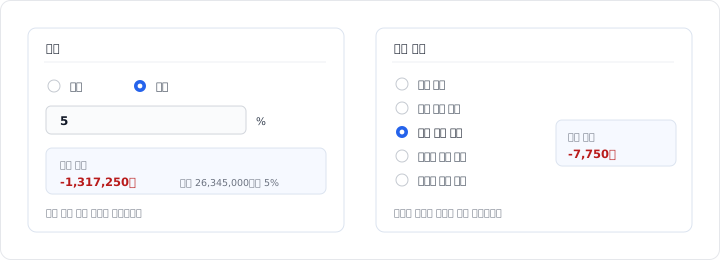
2.3 할인 계산
비율 할인
할인 금액 = 소계 × 할인율 / 100
예: 26,000,000 × 5% = 1,300,000원
금액 할인
할인 금액 = 입력한 금액
할인율(표시용) = 할인 금액 / 소계 × 100
2.4 할인 사유
할인 사유를 입력하면 PDF에 표시됩니다.
할인 사유 칸에 "신규 고객 할인" 처럼 적어 두면 그대로 PDF에 표시됩니다.
3. 절사 (반올림) 적용
3.1 절사란?
금액을 특정 단위로 내림/반올림하여 깔끔한 숫자로 만드는 기능입니다.
예시
| 공급가액 | 절사(만원) | 절사(십만원) |
|---|---|---|
| 24,700,000원 | 24,700,000원 (변동 없음) | 24,700,000원 (변동 없음) |
| 24,735,000원 | 24,730,000원 (5,000원 절사) | 24,700,000원 (35,000원 절사) |
이미 그 단위로 떨어지는 금액은 절사해도 그대로입니다.
3.2 절사 옵션
| 옵션 | 설명 | 예시 |
|---|---|---|
| 절사 안함 | 원 단위 그대로 | 24,735,000원 |
| 천원 절사 | 천원 미만 버림 | 24,735,000원 |
| 만원 절사 | 만원 미만 버림 | 24,730,000원 |
| 십만원 절사 | 십만원 미만 버림 | 24,700,000원 |
| 백만원 절사 | 백만원 미만 버림 | 24,000,000원 |
3.3 절사 UI
절사 옵션은 5개 중 하나를 라디오 버튼으로 고릅니다. 화면 구성은 위 할인 설정과 절사 설정 패널 그림을 참고하세요.
3.4 절사 계산 규칙
절사는 선택한 단위 미만을 버리는 방식입니다(반올림이 아닙니다).
| 절사 전 | 단위 | 절사 후 | 절사액 |
|---|---|---|---|
| 24,735,000원 | 천원 | 24,735,000원 | 0원 |
| 24,735,000원 | 만원 | 24,730,000원 | 5,000원 |
| 24,735,000원 | 십만원 | 24,700,000원 | 35,000원 |
| 24,735,000원 | 백만원 | 24,000,000원 | 735,000원 |
⚠️ 절사는 할인을 적용한 뒤 계산됩니다. 순서가 바뀌면 결과가 달라지므로 합계 영역에서 순서를 확인하세요.
4. VAT 계산
4.1 VAT 기본 설정
| 항목 | 기본값 |
|---|---|
| VAT 율 | 10% |
| VAT 포함 여부 | 별도 (기본) |
4.2 VAT 계산
VAT = 공급가액 × 10%
예: 24,700,000 × 10% = 2,470,000원
4.3 VAT 옵션
| 옵션 | 설명 | 표시 |
|---|---|---|
| VAT 별도 | 공급가액 + VAT | 기본 |
| VAT 포함 | 총액에 VAT 포함 | 공급가액 역산 |
| VAT 없음 | 면세 거래 | VAT 0원 |
4.4 VAT 포함 역산
"VAT 포함" 선택 시 총액에서 공급가액을 역산합니다.
총액(VAT 포함) = 27,500,000원
공급가액 = 27,500,000 / 1.1 = 25,000,000원
VAT = 27,500,000 - 25,000,000 = 2,500,000원
5. 합계 영역 UI
5.1 합계 표시
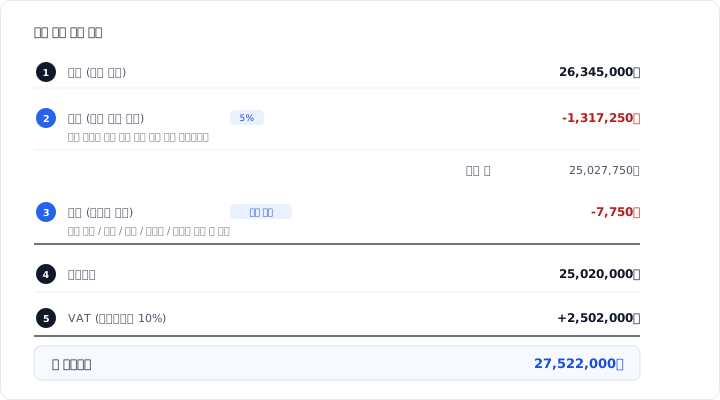
5.2 편집 가능 항목
| 항목 | 편집 |
|---|---|
| 소계 | ❌ (자동 계산) |
| 할인 | ✅ (금액 또는 %) |
| 할인 사유 | ✅ |
| 절사 | ✅ (옵션 선택) |
| 공급가액 | ❌ (자동 계산) |
| VAT | ❌ (자동 계산, 율 변경 가능) |
| 총 견적금액 | ❌ (자동 계산) |
6. 특수 케이스
6.1 할인이 소계보다 큰 경우
⚠️ 경고: 할인 금액이 소계를 초과합니다. 할인 금액을 조정해주세요.
6.2 음수 금액 방지
- 공급가액이 음수가 되지 않도록 할인 상한 설정
- 최소 공급가액: 0원
6.3 수동 총액 입력
고객 협의 총액이 정해진 경우, 역산 기능을 제공합니다.
희망 총액에 27,500,000원을 넣으면 역산 결과가 이렇게 나옵니다.
| 항목 | 금액 |
|---|---|
| 공급가액 | 25,000,000원 |
| VAT | 2,500,000원 |
| 할인 필요액 | 1,000,000원 (소계 26,000,000원 기준) |
7. 외화로 견적 쓰기
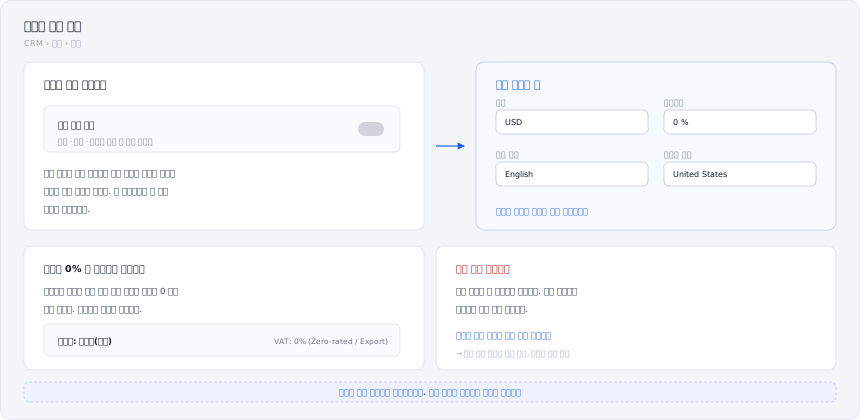
견적서는 원화 말고 다른 통화로도 적을 수 있습니다. 다만 관련 칸이 기본으로는 보이지 않습니다.
7.1 국외 견적 모드를 켜야 보입니다
국내 거래만 하는 회사에서 견적마다 언어 · 국가 · 통화를 고르게 하면 방해만 됩니다. 그래서 국외 견적 모드를 켠 회사에서만 그 칸이 화면에 나타납니다.
| 칸 | 무엇을 정하나 | 기본값 |
|---|---|---|
| 통화 | 이 견적을 어느 돈으로 적을지 | 원화(KRW) |
| 부가세율 | 이 견적에 매길 세율 | 10% |
| 문서 언어 | 인쇄물과 메일에 쓸 말 | 한국어 |
| 고객사 국가 | 세율 제안에 쓰입니다 | 비어 있음 |
통화는 원화를 포함해 열두 가지입니다(USD · EUR · JPY · CNY · GBP · VND · SGD 등). 통화마다 소수 자릿수를 따로 두기 때문에 USD 1,200.50 같은 금액도 그대로 계산됩니다.
7.2 영세율은 세율을 0 으로 둡니다
영세율이라는 별도 모드가 있는 것이 아닙니다. 부가세율을 0 으로 두면 문서에 영세율로 찍힙니다.
| 세율 | 국문 문서 | 영문 문서 |
|---|---|---|
| 10% · 별도 | 부가세 별도 | VAT excluded |
| 0% | 부가세: 영세율(수출) | VAT: 0% (Zero-rated / Export) |
고객사 국가를 고르면 그 나라 기준 세율을 제안합니다. 해외 통화 견적은 0% 를 제안하는 것이 기본입니다.
⚠️ 제안표는 참고용입니다. 세무 근거가 아닙니다. 최종 세율은 담당자가 확인해서 정하세요.
7.3 견적에는 환율 칸이 없습니다
외화 견적은 그 통화로만 적힙니다. 원화로 얼마인지는 견적서가 들고 있지 않습니다.
환율과 원화 환산은 기회 쪽에 있습니다. 외화로 진행하는 건은 기회 금액에 통화와 참조 환율을 적어 두세요. 그래야 파이프라인 합계와 KPI 가 기준통화로 셉니다 → 확정 수주 금액과 수금 계획, 그리고 외화 기회
8. 자주 묻는 질문
Q. 할인을 항목별로 적용할 수 있나요?
A. 현재는 전체 견적 금액에 대한 할인만 지원합니다. 항목별 할인이 필요하면 단가를 직접 조정하세요.
Q. VAT 면세 견적서를 만들 수 있나요?
A. 네, VAT 옵션에서 "VAT 없음"을 선택하면 됩니다.
Q. 절사 금액은 어디로 가나요?
A. 절사 금액은 할인으로 처리됩니다. PDF에는 별도로 표시되지 않습니다.
Q. 외화 견적서를 만들 수 있나요?
A. 됩니다. 제품 설정에서 국외 견적 모드를 켜면 견적 화면에 통화 · 부가세율 · 문서 언어 · 고객사 국가 칸이 나타납니다. 기본은 꺼져 있습니다. 자세한 내용은 7절을 보세요.