

📊 칸반 보드 사용법
파이프라인은 영업 기회를 시각적으로 관리하는 칸반 보드입니다. 각 단계별 기회 현황을 한눈에 파악하고, 드래그앤드롭으로 단계를 이동할 수 있습니다.
1. 파이프라인 개요
1.1 파이프라인이란?
파이프라인은 영업 기회가 리드 → 수주까지 진행되는 과정을 시각화한 칸반 보드입니다.
핵심 가치
- 전체 영업 현황을 한눈에 파악
- 단계별 병목 지점 식별
- 예상 매출 규모 실시간 확인
- 팀 협업 및 진행 상황 공유
1.2 접근 방법
GNB에서 파이프라인 메뉴를 클릭하여 접근합니다.
2. 칸반 보드 구성
2.1 전체 레이아웃
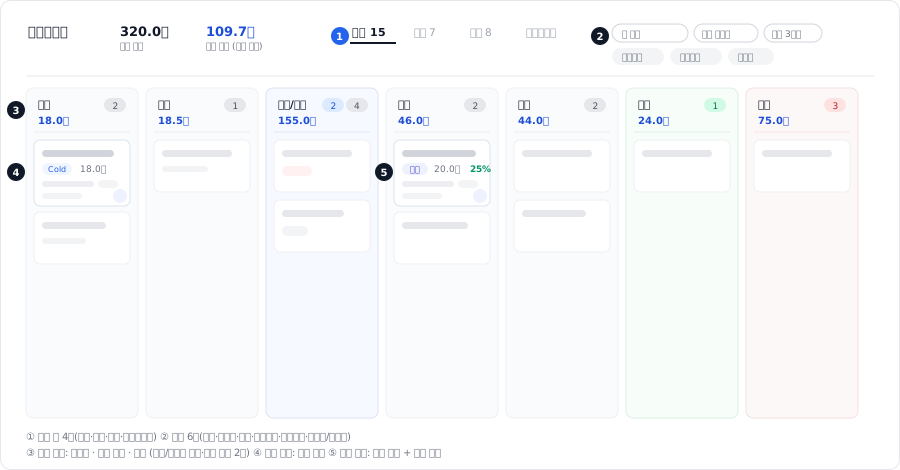
2.2 컬럼 (단계)
보드는 기본 7개 컬럼으로 구성되고, [장기관리] 토글을 켜면 협상과 수주 사이에 장기관리 컬럼이 하나 더 나타납니다.
| 단계 | 유형 | 설명 | 기본 확률 |
|---|---|---|---|
| 신규 | 리드 | 새로 접수된 문의 | - |
| 접촉 | 리드 | 첫 연락 완료 | - |
| 검증/발굴 | 리드→기회 | 요구사항 파악, 기회 전환 시점 | 20% |
| 제안 | 기회 | 견적서·제안서 전달 | 40% |
| 협상 | 기회 | 계약 조건 협의 | 70% |
| 장기관리(보류) | 기회 | 토글을 켜면 협상과 수주 사이에 표시 | 30% |
| 수주 / 실주 | 기회 | 최종 결과 | 100% / 0% |
2.3 컬럼 헤더
각 컬럼 상단에 요약 정보가 표시됩니다.
각 컬럼 헤더에는 단계명 · 합계 금액 · 건수가 표시됩니다.
| 정보 | 설명 |
|---|---|
| 단계명 | 파이프라인 단계 이름 |
| 합계 금액 | 그 컬럼에 담긴 건들의 예상 금액 합계 (예: 46.0억) |
| 건수 | 그 단계의 건수 배지 |
💡 검증/발굴 컬럼만 건수 배지가 두 개입니다. 리드와 기회가 함께 놓이는 하이브리드 구간이라 각각의 건수를 따로 보여 줍니다.
3. 기회/리드 카드
3.1 카드 구성
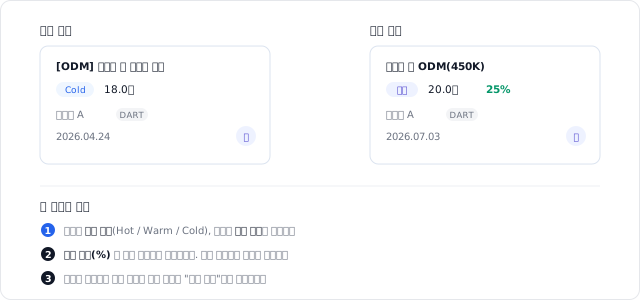
3.2 카드 요소
| 요소 | 설명 |
|---|---|
| 제목 | 리드·기회 제목 |
| 배지 | 리드는 온도 배지(Hot / Warm / Cold), 기회는 기회 배지 |
| 예상 금액 | 축약 표시. 미입력 리드는 "금액 미정" |
| 성공 확률 | % 표시 (기회 카드만) |
| 고객사 | 고객사명과 DART 연동 배지 |
| 날짜 | 기준일(생성일 또는 마감일 - 상단 토글에 따라 달라짐) |
| 담당자 | 영업 담당자 아바타 |
3.3 리드 vs 기회 카드 구분
| 구분 | 리드 카드 | 기회 카드 |
|---|---|---|
| 배지 | 온도 배지 (Hot / Warm / Cold) | 기회 배지 |
| 확률 표시 | ❌ 없음 (리드 구간엔 확률이 없습니다) | ✅ 성공 확률 % |
| 놓이는 컬럼 | 신규 · 접촉 · 검증/발굴 | 검증/발굴 · 제안 · 협상 · 수주 · 실주 |
3.4 D-day 색상
| 조건 | 색상 | 표시 |
|---|---|---|
| 지남 | 🔴 Red | D+N (빨간 배경) |
| 7일 이내 | 🟠 Orange | D-N |
| 30일 이내 | 🟡 Yellow | D-N |
| 30일 초과 | 기본 | D-N |
4. 카드 인터랙션
4.1 카드 클릭
카드를 클릭하면 상세 정보 사이드 패널이 열립니다.
리드 카드 클릭 → 리드 상세 패널 기회 카드 클릭 → 기회 상세 패널
4.2 카드 더블클릭
카드를 더블클릭하면 전체 상세 페이지로 이동합니다.
4.3 카드 우클릭 (컨텍스트 메뉴)
| 메뉴 | 동작 |
|---|---|
| 상세 보기 | 사이드 패널로 열기 |
| 새 탭에서 열기 | 전체 상세를 새 탭으로 |
| 단계 변경 ▶ | 하위 메뉴에서 단계 선택 |
| 담당자 변경 ▶ | 하위 메뉴에서 팀원 선택 |
| 장기관리 전환 | 보류 상태로 이동 |
| 기회 전환 | 리드 카드에만 표시 |
| 삭제 | 권한이 있을 때만 |
4.4 카드 호버
카드에 마우스를 올리면 추가 정보 툴팁이 표시됩니다.
카드에 마우스를 올리면 툴팁이 뜹니다. 툴팁에는 담당자·연락처·최근 활동 요약이 담겨, 카드를 열지 않고도 상태를 훑을 수 있습니다.
5. 사이드 패널
5.1 패널 구성
카드 클릭 시 우측에서 사이드 패널이 슬라이드됩니다.
카드를 더블클릭하면 사이드 패널이 열립니다. 패널에는 기본 정보(고객사·담당자·예상 금액·성공 확률·예상 계약일)와 최근 활동이 표시되고, 하단에 빠른 액션 버튼이 놓입니다. 우측 상단의 [↗] 로 전체 상세 화면으로 이동합니다.
5.2 패널 액션
| 버튼 | 기능 |
|---|---|
| [X] | 패널 닫기 |
| [↗] | 전체 상세 페이지로 이동 |
6. 컬럼 합계
6.1 단순 합계
각 컬럼의 예상 매출 합계를 표시합니다.
각 컬럼 머리에 제안: 6건 | 3.1억원 처럼 건수와 합계 금액이 표시됩니다.
6.2 확률 가중 합계 (기회 컬럼)
기회 컬럼은 확률 가중 합계도 함께 표시할 수 있습니다.
가중 금액을 켜면 제안: 6건 | 3.1억원 (가중: 1.24억원) 처럼 확률을 반영한 금액이 함께 표시됩니다.
계산식
가중 합계 = Σ(예상 매출 × 확률 / 100)7. 자주 묻는 질문
Q. 카드가 너무 많아서 스크롤이 길어요.
A. 필터 기능을 사용하여 특정 조건의 카드만 표시하세요. "내 기회만" 필터를 추천합니다.
Q. 특정 단계의 카드만 보고 싶어요.
A. 뷰 설정에서 특정 컬럼만 표시하도록 설정할 수 있습니다.
Q. 카드 정렬 순서를 바꿀 수 있나요?
A. 각 컬럼 내에서 카드를 드래그하여 순서를 변경할 수 있습니다. 정렬 기준(금액순, 날짜순 등)도 설정 가능합니다.
Q. 파이프라인을 팀원과 공유할 수 있나요?
A. 필터가 적용된 URL을 공유하면 동일한 뷰를 볼 수 있습니다.