

💬 슬랙 연동 가이드
sufly® CRM 은 Slack 으로 영업 활동과 고객지원 소식을 알립니다. 2026년 9월부터는 반대 방향도 열렸습니다. Slack 에 올라온 메시지를 티켓으로 만들 수 있습니다.
1. 무엇이 어디로 가나
알림을 받으려면 채널을 등록해야 합니다. 등록하지 않으면 알림은 나가지 않습니다. 등록하는 자리는 둘입니다.
| 채널 | 어디서 등록하나 | 무엇이 가나 |
|---|---|---|
| CRM 채널 | 연동 → 슬랙 탭 | 리드 인입, 리드→기회 전환, 단계 변경, ICP 점수 변동, 너처링 답변, 수주·실주, 전략 분석 |
| 고객지원 채널 | Support Center 프로필 메뉴 → Slack 알림 연동 | 고객지원 티켓 알림 |
⚠️ CRM 알림은 전부 한 채널로 갑니다. 예전 안내에 있던 #sales-leads · #sales-opportunities · #sales-wins · #sales-admin 네 채널로 나눠 받는 기능은 없습니다. 이벤트 종류로 채널을 가르는 설정은 제공하지 않습니다.
⚠️ 둘 다 등록하지 않으면 알림은 아무 데도 가지 않습니다. 일부러 그렇게 두었습니다. 등록하지 않은 회사의 알림을 다른 워크스페이스로 흘려보내면 고객 정보가 새기 때문입니다. 알림이 안 오는 것보다 그쪽이 훨씬 나쁩니다.
2. 연동 설정
2.1 무엇을 등록하나
등록하는 값은 Slack 채널 ID 하나입니다. 자기 회사 워크스페이스를 통째로 붙이는 방식이 아닙니다. sufly 봇이 들어가 있는 워크스페이스의 채널 ID 를 적어 두면, 그 채널로 메시지가 갑니다.
Slack 에서 채널 ID 는 채널 이름을 누르고 맨 아래에서 복사합니다. C 로 시작하는 열한 자리쯤 되는 값입니다.
2.2 CRM 채널 등록
- 프로필 메뉴 → 연동 으로 들어갑니다.
- 슬랙 탭을 엽니다.
- Slack 채널 ID 를 붙여 넣고 저장합니다.
- 그 채널에 Sufly 앱을 초대합니다. 초대하지 않으면 알림이 가지 않습니다. 공개 채널도 마찬가지입니다.
- 테스트 발송 버튼으로 실제로 도착하는지 확인합니다.
2.3 고객지원 채널 등록
Support Center 프로필 메뉴의 Slack 알림 연동 에서 같은 방식으로 채널 ID 를 등록하고, 그 채널에도 Sufly 앱을 초대합니다. CRM 채널과 별개이므로, 두 소식을 한 방에서 받고 싶으면 같은 채널 ID 를 두 곳에 적습니다.
2.4 개인 Slack 연결
프로필 설정에서 내 Slack 계정을 연결하면 일일 브리핑을 DM 으로 받습니다. 파트너포털 계정관리 화면과 팀원 관리 화면에서도 등록할 수 있습니다.
⚠️ DM 은 회사 Slack 채널을 등록한 경우에만 갑니다. 봇이 들어가 있는 워크스페이스에만 말을 걸 수 있기 때문입니다. 채널을 등록하지 않은 회사의 팀원은 개인 Slack 을 연결해도 DM 대신 앱 알림과 모바일 푸시로 받습니다.
3. 알림 유형별 상세
아래 알림은 모두 CRM 채널로 갑니다.
3.1 신규 리드 알림
트리거 · 새로운 리드가 등록될 때
🆕 신규 리드 접수

회사: 예시기업
담당자: 홍길동 과장
예산: 5,000만원 ~ 1억원
ICP 점수: 72점 (B등급)

프로젝트 설명:
기존 홈페이지 리뉴얼 및 제품 상세페이지 구축 희망...

[리드 보기] 버튼
3.2 너처링 답변 알림
트리거 · 고객이 너처링 질문에 답변할 때
📬 너처링 답변 도착
리드: [예시기업] 상세페이지 구축
담당자: 홍길동 과장
답변 내용이 이어서 표시됩니다.
3.3 ICP 점수 변동 알림
트리거 · ICP 재분석으로 점수가 10점 이상 변동할 때
📊 ICP 점수 변동
리드: [예시기업] 상세페이지 구축
이전: 62점 (C등급) → 현재: 78점 (B등급)
변동: ▲ 16점
3.4 리드→기회 전환 알림
트리거 · 리드가 기회로 전환될 때
🚀 리드 → 기회 전환
원본 리드: [예시기업] 상세페이지 구축
새 기회: 예시기업 웹사이트 리뉴얼
예상 매출: 8,000만원
성공 확률: 50%
3.5 단계 변경 알림
트리거 · 기회의 파이프라인 단계가 변경될 때
📈 단계 변경
기회: 예시기업 웹사이트 리뉴얼
변경: 제안 → 협상
담당자: @홍길동
3.6 수주 축하 알림
트리거 · 기회가 수주(Won) 처리될 때
🎉🎊 계약 성사! 🎊🎉

축하합니다! 예시기업과 계약이 체결되었습니다!

프로젝트: 웹사이트 리뉴얼
계약 금액: 8,500만원
담당자: 홍길동
계약일: 2026.01.15

[축하 GIF 이미지]
3.7 일일 브리핑과 할 일 마감 알림
트리거 · 평일 오전 9시
이 시각에 두 가지가 나갑니다. 가는 길이 서로 다릅니다.
| 무엇 | 어디로 | 누가 받나 |
|---|---|---|
| 일일 브리핑 한 통 | Slack DM | 개인 Slack 을 연결했고, 회사 Slack 채널도 등록된 분 |
| 오늘 마감인 할 일 알림 | 앱 알림함과 모바일 푸시 | 모든 사용자. 할 일 한 건마다 한 개씩 |
할 일이 세 개 마감이면 알림도 세 개 쌓입니다. 브리핑은 그것과 별개로 한 통 더 옵니다.
주말에는 나가지 않습니다. 토요일과 일요일 마감분은 월요일에 함께 담깁니다.
📋 [마감 리마인드]
오늘 마감 예정인 할 일이 있습니다: 견적서 최종 검토 (기회: 예시기업)
4. Slack 에서 요청 접수하기 (2026-09 신설)
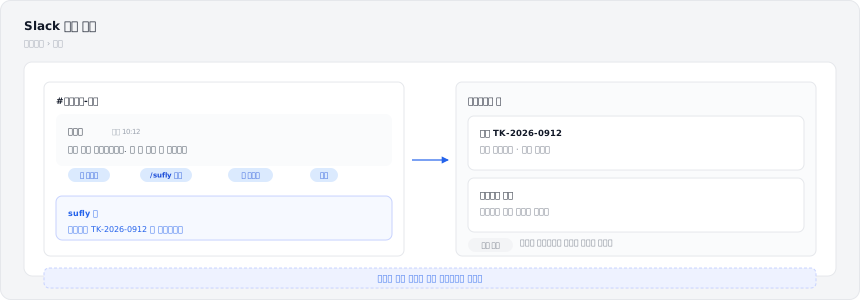
Slack 에 올라온 메시지를 그 자리에서 티켓과 요청사항 카드로 만듭니다. 만들면 그 스레드에 답장이 갑니다.
| 방법 | 어떻게 |
|---|---|
| 이모지 | 메시지에 지정한 이모지를 답니다 |
| 슬래시 명령 | /sufly 요청 제목 을 칩니다 |
| 봇 멘션 | 메시지에서 봇을 부릅니다 |
| 메시지 메뉴 | 메시지 오른쪽 더보기 에서 고릅니다 |
4.1 켜기 전에 알아 둘 것
- 기본은 꺼져 있습니다. 제품 설정에서 요청 접수를 켜야 동작합니다.
- 어떤 이모지를 쓸지 설정에서 정합니다.
- 채널이 프로젝트에 연결돼 있어야 합니다. 연결돼 있지 않으면 티켓을 만들지 않고 매핑 대기함으로 보냅니다. 어느 프로젝트인지 정해 주면 그때 티켓이 됩니다.
4.2 고객이 함께 있는 방
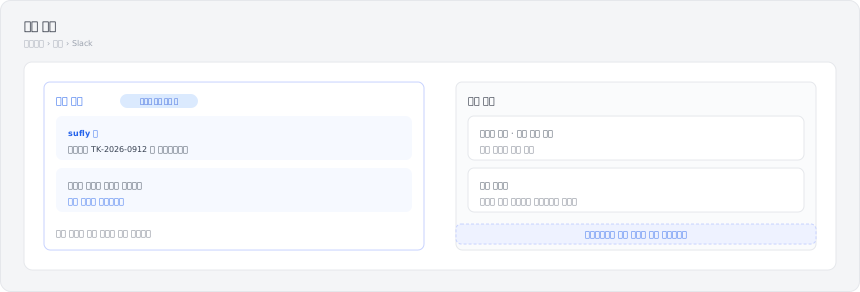
프로젝트에는 Slack 채널 칸이 두 개 있습니다. 이름이 비슷하니 헷갈리지 않게 구분해 두세요.
| 칸 | 무엇이 가나 |
|---|---|
| 내부 채널 | 파일, 댓글, 요청사항 카드 같은 내부 알림 |
| 고객 채널 | 접수번호와 완료 안내, 공개 답변. 내부 알림과 내부 링크는 가지 않습니다 |
고객 채널에는 담당자 말투로 접수번호만 답합니다. 처리가 끝나면 그 스레드에 완료와 공개 답변이 올라갑니다.
⚠️ 두 칸에 같은 채널을 적으면 고객이 보는 방에 내부 알림이 갑니다. 반드시 다른 채널을 적으세요.
5. 멘션 알림
5.1 채터 멘션
CRM 의 채터나 코멘트에서 @사용자명 으로 멘션하면 해당 사용자에게 Slack 알림이 전송됩니다.
🔔 @홍길동님에 대해 언급되었습니다.

"홍길동님, 이 건 견적서 검토 부탁드립니다."

[링크] 버튼
5.2 알림에서 CRM 으로
메시지 안의 [링크] 를 누르면 CRM 의 해당 코멘트 자리로 바로 이동합니다.
멘션 알림은 등록한 공용 채널로 갑니다. 일일 브리핑과 달리 개인 DM 으로는 가지 않습니다.
6. 문제 해결
알림이 오지 않아요
- 그 채널에 Sufly 앱을 초대했는지 확인합니다. 가장 흔한 원인입니다. 공개 채널이어도 초대해야 합니다.
- 채널을 등록했는지 확인합니다. 등록하지 않으면 알림은 나가지 않습니다(1절 참고).
- 채널 ID 가 맞는지 확인합니다. 채널 이름이 아니라
C로 시작하는 ID 입니다. - 연동 → 슬랙 탭의 테스트 발송 으로 확인합니다.
- 채널이 삭제되거나 보관 처리되지 않았는지 확인합니다.
개인 DM 이 안 와요
회사 Slack 채널이 등록돼 있어야 DM 이 갑니다(2.4 참고). 채널이 없으면 개인 Slack 을 연결해도 앱 알림과 푸시로만 받습니다.
Slack 에서 요청을 접수했는데 티켓이 안 생겨요
- 제품 설정에서 요청 접수가 켜져 있는지 확인합니다. 기본은 꺼짐입니다.
- 그 채널이 프로젝트에 연결돼 있는지 확인합니다. 연결돼 있지 않으면 매핑 대기함으로 갑니다.
- 이모지를 쓰셨다면 설정에 등록한 이모지가 맞는지 확인합니다.
알림이 중복으로 와요
같은 채널 ID 를 CRM 채널과 고객지원 채널 두 곳에 모두 적었는지 확인합니다. 그러면 두 갈래 소식이 한 방에 모입니다. 의도한 것이 아니라면 하나를 비웁니다.
7. 자주 묻는 질문
Q. 용도별로 채널을 나눌 수 있나요?
A. 나눌 수 있는 것은 CRM 소식과 고객지원 소식 두 갈래까지입니다. CRM 안에서 리드·기회·수주를 다른 채널로 보내는 기능은 없습니다.
Q. 개인 DM 으로 알림을 받을 수 있나요?
A. 일일 브리핑은 DM 으로 받습니다. 프로필 설정에서 내 Slack 계정을 연결하시면 됩니다. 다만 회사 Slack 채널이 등록돼 있어야 합니다(2.4 참고). 그 밖의 알림은 공용 채널로만 갑니다. 오늘 마감인 할 일은 Slack 과 별개로 앱 알림함과 푸시로 옵니다(3.7 참고).
Q. 우리 회사 워크스페이스를 붙일 수 있나요?
A. 지금은 sufly 봇이 들어가 있는 워크스페이스의 채널 ID 를 등록하는 방식입니다. 회사 워크스페이스를 직접 연결하는 방식은 도입 문의로 알려 주세요.
Q. 알림을 끄고 싶어요.
A. 채널 ID 를 비우면 그 갈래 알림이 멈춥니다. 사용자별 수신 설정은 제공하지 않습니다.
Q. 다른 메신저(Teams 등)도 연동되나요?
A. Slack 만 지원합니다.
8. 더 알아보기
- Slack 으로 들어온 요청도 티켓이 됩니다 · 2026년 9월 릴리즈
- 커뮤니케이션 타임라인 · 고객지원 알림이 누구에게 가는지
- 알림함과 배지 · 앱에서 같은 알림 받기