

➕ 리드 생성 및 등록
리드가 CRM에 들어오는 길은 세 가지입니다. 이 문서는 그중 직접 등록을 중심으로 입력 항목과 자동 처리를 안내합니다.
1. 리드가 들어오는 3가지 길
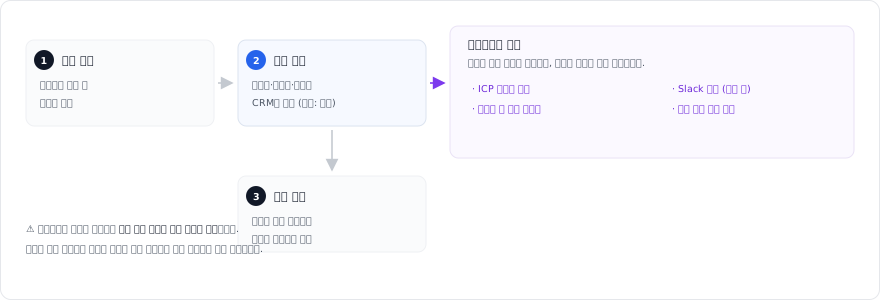
| 경로 | 방식 | 특징 |
|---|---|---|
| 웹투리드 (자동) | 웹사이트 문의 폼 → CRM 자동 등록 | 사람 손을 거치지 않고 실시간 등록, ICP 자동 분석까지 실행 |
| 직접 등록 | 담당자가 직접 입력 | 전화 문의, 소개·추천, 전시회 명함 등 오프라인 접점 |
| 마케팅·아웃바운드 전환 | 캠페인 반응자·아웃바운드 컨택을 리드로 승격 | 오픈·클릭 반응이 좋은 수신자가 핫리드로 전환 |
- 웹투리드 설정은 웹투리드 개요와 웹투리드 자동 분배 6단계를 참고하세요.
- 아웃바운드 전환은 아웃바운드 그룹 관리를 참고하세요.
- 정보가 부족한 문의는 정식 리드 대신 사전 리드(Pre-Lead) 수신함에 먼저 쌓입니다.
💡 어느 경로로 들어왔는지는 리드의 유입 유형(인바운드/아웃바운드/소개·추천)과 유입 경로 필드에 기록됩니다. 경로별 성과를 나중에 비교하려면 등록 시점에 이 두 필드를 채우는 습관이 중요합니다.
2. 직접 등록하기
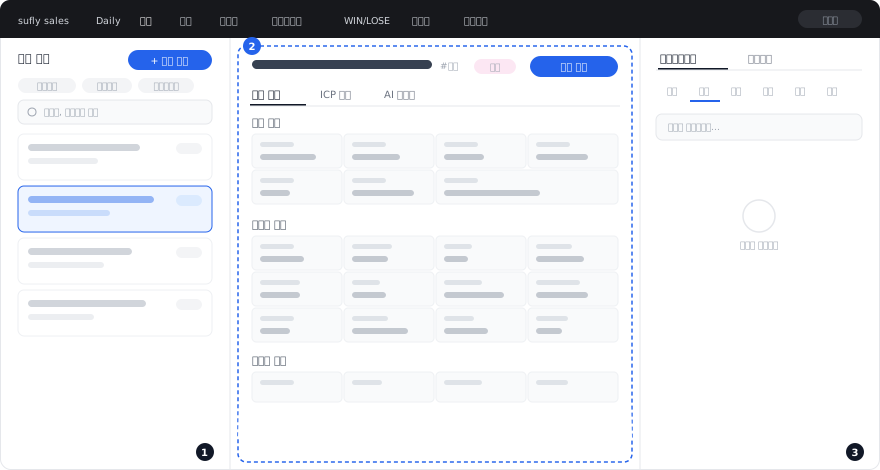
메뉴 위치 - GNB 리드 → 좌측 상단 [리드 추가] (/sales/leads/new)
중앙 패널이 등록 폼으로 바뀝니다. 폼은 섹션 단위로 나뉩니다.
2.1 기본 정보
| 항목 | 필수 | 설명 |
|---|---|---|
| 프로젝트명 | ✅ | 리드를 구분하는 이름. 예: "그린리프 아미노 클렌징 폼 ODM" |
| 기업명 | ✅ | 고객사 이름. 입력하면 기존 고객사와 중복을 자동 확인합니다 |
| 담당자(고객) | ❌ | 고객 측 담당자 이름. 이미 등록된 담당자는 자동완성으로 뜹니다 |
| 직급 · 소속팀 | ❌ | 담당자 정보 |
| 연락처 · 이메일 | ❌ | 이메일은 형식이 자동 검증됩니다 |
| 웹사이트 | ❌ | 회사 홈페이지 URL |
2.2 세일즈 정보
예산 규모, 선정 방식, 진행 상황, 프로젝트 시작일·종료일을 입력합니다.
| 항목 | 선택지 예 |
|---|---|
| 예산 규모 | 구간 선택 (미정 포함) |
| 선정 방식 | 수의 계약 · 가격 입찰 · 제안 입찰 · 미정 · 기타 |
| 진행 상황 | 사전 미팅·기획 / 예산·견적 협의 / RFP 배포 / 중단 프로젝트 재시작 |
⚠️ 입력 항목은 회사마다 다릅니다. 세일즈 정보의 구성은 회사의 비즈니스 모드(문의 유형) 에 따라 달라집니다. 예를 들어 제조 문의를 다루는 회사에서는 제품 카테고리·제형 같은 항목이 함께 나타납니다. 화면에 보이는 항목이 이 표와 다르더라도 정상입니다.
2.3 유입 유형과 경로
| 항목 | 설명 |
|---|---|
| 유입 유형 | 인바운드 / 아웃바운드 / 소개·추천 |
| 유입 경로 | 복수 선택 가능. 선택지는 관리자가 직접 관리합니다 |
유입 경로 선택지 추가·수정은 유입경로 관리 - 리드 필드관리를 참고하세요.
2.4 문의 내용과 첨부파일
- 메모 / 문의사항 - 상세 요구사항을 자유롭게 적습니다.
- 파일 첨부 - 드래그하거나 클릭해서 올립니다. 최대 10개, 각 50MB. PDF·DOC·XLS·PPT·이미지 등 일반 업무 형식을 지원합니다.
2.5 저장
[리드 저장] 을 누르면 해당 리드의 상세 화면으로 이동합니다. [취소] 로 등록을 중단할 수 있습니다.
💡 필수 2개만 넣어도 저장은 되지만, 예산·일정·유입 경로까지 채워야 ICP 분석 점수와 매출 예측의 품질이 올라갑니다. 나중에 보강하는 것보다 등록 시점에 넣는 편이 훨씬 정확합니다.
3. 등록 시 자동 처리
3.1 고객사 중복 확인
입력한 기업명이 기존에 등록된 고객사와 일치하는지 자동으로 확인합니다. 이미 등록된 회사라면 그 고객사에 연결되어, 같은 회사의 리드가 흩어지지 않습니다.
3.2 담당자 자동 파싱
웹투리드로 들어온 리드는 "마케팅팀 홍길동 과장"처럼 붙여 쓴 이름에서 이름·직급·팀을 자동으로 분리합니다.
| 구분 | 인식 패턴 |
|---|---|
| 임원 | 대표, 사장, 부사장, 전무, 상무, 이사 |
| 관리자 | 부장, 차장, 과장, 대리 |
| 실무자 | 주임, 사원, 인턴 |
| 기타 | 팀장, 파트장, 매니저, 담당 |
⚠️ 파싱은 보조 기능입니다. 리드 상세에서 최종 확인·수정을 권장합니다.
3.3 ICP 자동 분석
기본 설정에서는 신규 리드가 등록되면 ICP 분석이 자동 실행됩니다(웹폼 인입·직접 등록 모두). 분석에는 수 초~수십 초가 걸립니다.
- 분석이 끝나면 ICP 분석 탭에 점수·등급·리드 온도가 표시됩니다.
- 실패했거나 정보가 갱신됐다면 재분석 버튼으로 다시 실행합니다.
- 자동 실행 여부는 관리자가 설정에서 켜고 끌 수 있습니다.
자세한 내용은 ICP 평가 및 AI 분석 가이드를 참고하세요.
3.4 너처링 자동 발송
| 리드 유형 | 동작 |
|---|---|
| 웹폼 등 인바운드 자동 인입 | 관리자 설정에서 자동발송이 켜져 있으면(기본 켬) 분석 직후 자동 발송되고, 리드 상태가 신규 → 접촉으로 바뀝니다 |
| 직접 등록 | 자동발송 대상이 아닙니다. 항상 담당자가 검토·교정 후 수동 발송합니다 |
자세한 내용은 AI 너처링 시스템 가이드를 참고하세요.
3.5 알림
Slack 연동을 설정한 경우 신규 리드 접수 알림이 지정 채널로 발송됩니다(슬랙 연동 가이드 참고).
4. 자주 묻는 질문
Q. 같은 회사에서 여러 건의 문의가 왔어요.
A. 각 문의는 별도의 리드로 등록됩니다. 동일 회사라도 프로젝트가 다르면 개별 관리하는 것이 좋습니다. 고객사는 자동으로 하나로 묶이므로 고객사 상세에서 전체 이력을 볼 수 있습니다.
Q. 담당자 정보가 잘못 파싱됐어요.
A. 리드 상세에서 직접 수정하세요. 파싱은 보조 기능이며 최종 확인은 담당자의 몫입니다.
Q. 첨부 파일이 업로드되지 않아요.
A. 개수(최대 10개)와 파일당 크기(50MB 이하)를 확인하세요.
Q. 등록 후 ICP 분석이 실행되지 않아요.
A. 두 가지를 확인하세요. ① 관리자 설정에서 ICP 자동 분석이 꺼져 있는지 ② 분석이 지연 중인지. ICP 분석 탭의 [AI 평가 실행] 또는 재분석 버튼으로 직접 실행할 수 있습니다.
Q. 등록 폼에 보이는 항목이 이 문서와 달라요.
A. 정상입니다. 입력 항목은 회사의 비즈니스 모드에 따라 달라집니다(2.2 참고).