

📤 PDF 생성 및 발송
작성한 견적서를 인쇄 뷰에서 PDF로 저장하고, 그 파일을 첨부해 고객에게 발송합니다.
⚠️ PDF는 서버가 자동 생성하지 않습니다. 인쇄 뷰에서 담당자가 최종 확인한 파일을 저장해 직접 첨부하는 방식입니다. 잘못된 문서가 나가는 사고를 막기 위한 구조입니다.
1. 인쇄 뷰와 PDF 저장
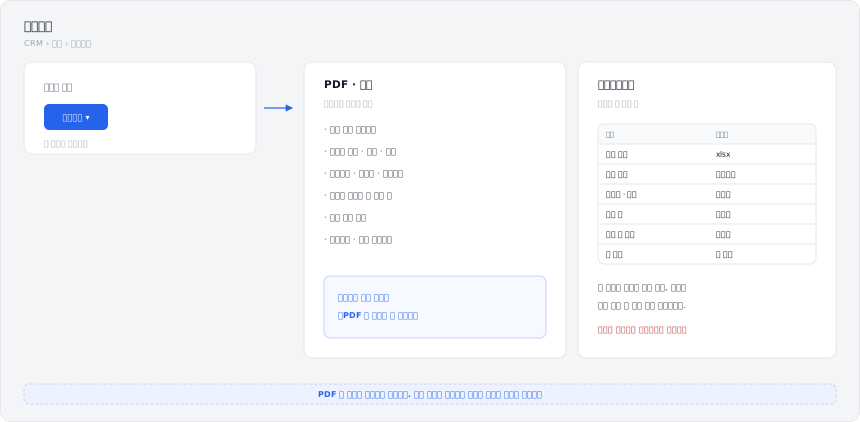
메뉴 위치 - 견적 편집기 헤더 → [PDF] / 인쇄
1.1 인쇄 뷰 구성
| 구획 | 내용 |
|---|---|
| 공급자 정보 | 상호·연락처·로고·직인. 설정의 회사 정보가 반영됩니다 |
| 문서 정보 | 견적번호 · 작성일 · 유효기간(기본 "발행일로부터 15일") |
| 항목 표 | 섹션별 소계 포함. 편집기에서 조정한 컬럼 이름·폭이 그대로 반영됩니다 |
| 합계 | 최종 금액의 한글 금액 표기 포함 (예: "금 이천칠백오십만 원정") |
| 산출근거·기타 유의사항 | 문서 양식에서 설정한 계약조항 |
로고·직인은 회사 정보 설정에서, 계약조항과 문서 양식은 계약조항과 문서 양식에서 설정합니다.
1.2 PDF로 저장
브라우저 인쇄 대화상자에서 "PDF로 저장" 을 선택하면 PDF 파일이 만들어집니다.
1.3 스프레드시트로 내보내기
메뉴 위치 - 견적 편집기 헤더 → 내보내기 → 스프레드시트
고객에게 보내는 문서가 아니라 받아서 더 손보려고 만든 파일입니다. 파일 형식은 xlsx 이고 파일 이름은 견적번호입니다. 테두리 · 배경 · 병합 칸까지 화면 그대로 옮겨 담아, 받아서 바로 고칠 수 있습니다.
⚠️ 한 건씩입니다. 견적 목록을 한꺼번에 내보내지는 않습니다.
💡 고객에게 보내는 정식 문서는 PDF 입니다. 스프레드시트는 사내에서 숫자를 더 다듬거나 다른 양식에 옮겨 담을 때 쓰세요.
2. 이메일 발송
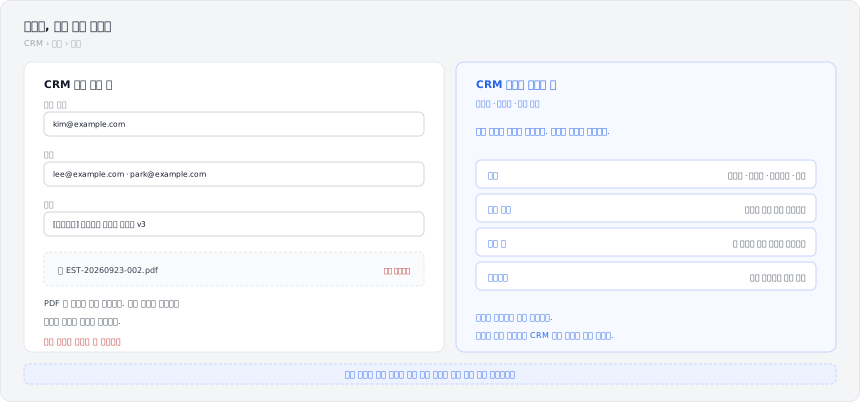
메뉴 위치 - 견적 편집기 헤더 → [발송] (승인 게이트 통과 시 활성화)
2.1 단계별 사용법
- 먼저 인쇄 뷰에서 PDF를 저장해 둡니다.
- [발송] 을 눌러 발송 대화상자를 엽니다. 받는 사람(기회 담당자 이메일이 자동 입력)·참조(CC)·제목·본문을 확인합니다. 수신자와 CC는 여러 명을 추가할 수 있습니다.
- 저장해 둔 PDF를 첨부합니다(다중 첨부 가능).
- [발송] 하면 회사 로고·상호가 적용된 브랜딩 메일로 전송됩니다.
- 대화상자 하단 발송 이력에서 발송됨/실패 상태와 수신자·첨부 파일명을 확인합니다. 같은 버전을 다른 수신자에게 다시 보낼 수도 있습니다.
발신 브랜딩 설정은 발신 이메일 브랜딩을 참고하세요.
2.2 발송 버튼이 비활성인 경우
발송은 승인 게이트를 통과해야 활성화됩니다. 승인 규칙과 진행 상태는 승인 워크플로우 개요를 참고하세요.
3. CRM 밖으로 보냈을 때: 발송 체크
메신저나 인쇄물로 견적을 직접 전달했다면 [발송 체크] 로 발송 사실을 기록합니다.
- 편집기 헤더의 [발송 체크] 를 클릭합니다.
- 발송 수단(이메일 / 메신저 / 출력전달 / 기타)과 발송 일시를 입력하고 [발송으로 기록] 을 누릅니다.
- 버튼이 "발송됨"으로 바뀌고, 버전 드롭다운의 해당 버전에 [발송] 배지가 붙습니다.
- 잘못 기록했다면 [발송 취소] 로 되돌립니다.
💡 발송 배지는 "어느 버전이 고객 손에 있는가"를 팀 전체가 공유하는 장치입니다. CRM 밖으로 보낸 견적도 반드시 발송 체크를 남기세요.
자세한 내용은 발송 체크를 참고하세요.
4. 발송량 한도
CRM에서 나가는 이메일(견적 발송, AI 너처링 메일, 마케팅 캠페인 등)은 회사별로 월 발송량이 계측됩니다.
| 플랜 | 월 발송량 | 초과 시 |
|---|---|---|
| 기본 플랜 | 3,000건 | 1,000건당 10,000원 추가 과금 |
| AX 플랜(AI 구독) | 5,000건 | 1,000건당 10,000원 추가 과금 |
- 한도를 넘어도 발송이 차단되지는 않습니다. 초과분이 다음 청구에 반영됩니다.
- 현재 사용량은 테넌트 관리자의 사용량·청구 화면에서 확인합니다.
자세한 내용은 이메일 발송량 한도를 참고하세요.
5. 자주 묻는 질문
Q. PDF가 자동으로 첨부되지 않아요.
A. 의도된 동작입니다. PDF는 담당자가 인쇄 뷰에서 최종 확인한 뒤 직접 저장해 첨부합니다. 검토를 거치지 않은 문서가 고객에게 나가는 것을 막기 위한 구조입니다.
Q. [발송] 버튼이 비활성입니다.
A. 승인 게이트를 통과하지 않은 견적입니다. 승인 라인과 현재 결재 상태를 확인하세요(승인 규칙 참고).
Q. 견적서에 로고가 안 나와요.
A. 회사 정보 설정에 로고·직인이 등록되어 있어야 인쇄 뷰에 반영됩니다(회사 정보 설정 참고).
Q. 같은 버전을 다시 보낼 수 있나요?
A. 네, 발송 대화상자에서 수신자를 바꿔 다시 보낼 수 있습니다. 발송 이력에 각각 기록됩니다.
Q. 어느 버전이 고객에게 갔는지 어떻게 아나요?
A. 버전 드롭다운에서 [발송] 배지가 붙은 버전을 확인하세요. CRM 밖으로 보낸 건도 발송 체크를 남겨 두면 같은 배지가 붙습니다.