

📝 견적서 생성 및 작성
견적서는 섹션·항목 구조로 작성하며, 단가 자동 적용부터 계산·PDF·이메일 발송까지 한 화면에서 이어집니다.
🔗 견적을 한곳에 모으면
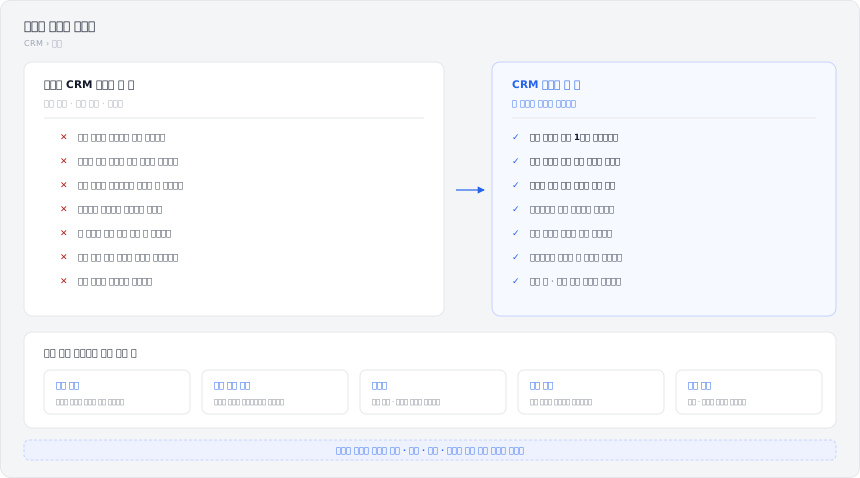
견적은 원래 개인 파일로 흩어지기 쉬운 문서입니다. 엑셀로 만들어 메신저로 건네면 어느 파일이 최신인지 팀이 알 수 없고, 고객이 받은 금액과 사내에서 보는 금액이 갈립니다. 견적 금액이 파이프라인 합계에도 잡히지 않아, 이달 얼마가 걸려 있는지 물으면 다시 세어야 합니다.
sufly® CRM 은 견적을 기회 아래 문서로 두고, 금액 · 승인 · 발송을 같은 자리에서 다룹니다.
| 밖에서 쓸 때 | CRM 안에서 쓸 때 |
|---|---|
| 어느 파일이 최신인지 팀이 모릅니다 | 최종 배지로 대표 1건이 정해집니다 |
| 보냈는지 아직인지 담당자만 압니다 | 발송 배지로 어느 버전이 고객 손에 있는지 봅니다 |
| 견적 금액이 파이프라인에 안 잡힙니다 | 총액이 기회 예상 금액에 바로 반영됩니다 |
| 큰 금액도 결재 없이 나갈 수 있습니다 | 금액 구간에 걸리면 발송이 막힙니다 |
| 협상 전후 차이를 되짚기 어렵습니다 | 버전 비교가 차액을 표로 냅니다 |
| 단가 기준이 사람마다 다릅니다 | 노임단가표 하나를 팀이 함께 씁니다 |
팀이 같은 시각에 보는 것
| 장치 | 무엇이 보이나 |
|---|---|
| 즉시 반영 | 항목을 고치면 화면과 소계가 곧바로 바뀝니다 |
| 기회 금액 연동 | 총액이 바뀌면 파이프라인 합계와 매출 예측이 함께 바뀝니다 |
| 승인바 | 지금 누구를 기다리는지 역할별로 보입니다 |
| 발송 배지 | 어느 버전이 나갔는지 버전 목록에 붙습니다 |
| 활동 타임라인 | 버전 생성과 발송이 저절로 기록됩니다 |
💡 견적을 CRM 밖으로 보내셨더라도 [발송 체크] 만 남기면 같은 흐름에 들어옵니다 → 발송 체크
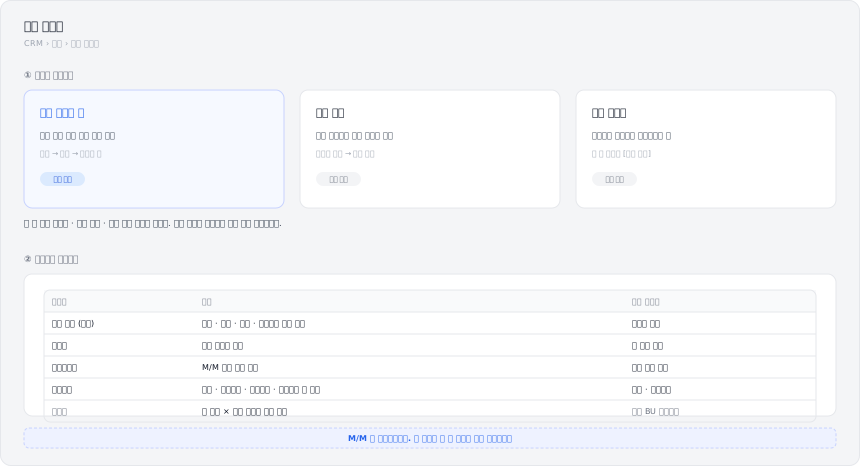
1. 견적서를 만드는 3가지 경로
| 경로 | 언제 쓰나 | 특징 |
|---|---|---|
| 기회 견적서 탭 | 진행 중인 영업 건의 정식 견적 | 기회와 연결되어 버전·문서함·활동 기록이 함께 관리됩니다 |
| 빠른 견적 | "일단 금액부터 뽑아 달라"는 요청, 기회 등록 전 단계 | 화면 오른쪽 패널(Drawer)에서 즉시 작성. CRM 사용자는 역할과 상관없이 쓸 수 있고, 파트너 계정에는 이 메뉴가 없습니다 |
| 간편 위저드 | 백지에서 시작하기 부담스러울 때 | 질문에 답하면 총액에 맞춰 초안이 자동 구성됩니다 |
메뉴 위치
- 기회 견적: GNB 기회 → 기회 상세 → [견적서] 탭
- 빠른 견적: 우측 상단 프로필 메뉴 → 빠른 견적
- 간편 위저드: 위 두 화면의 [간편 초안] 버튼
💡 빠른 견적으로 만든 견적도 정식 견적과 동일한 편집기·계산·승인 규칙을 따릅니다. "간단 메모"가 아니라 발송까지 가능한 정식 문서입니다.
2. 새 견적 만들기
기회 상세의 [견적서] 탭에서 시작합니다. 견적서가 아직 없으면 빈 상태 화면에 세 가지 시작 경로가 나옵니다.
| 버튼 | 동작 |
|---|---|
| 새 견적 작성 | 견적 스타일을 고르는 팝오버가 열립니다 |
| 불러오기 | 다른 기회의 견적이나 빠른견적을 복사해 시작합니다 |
| 간편 초안 | 위저드로 최소 입력만 하고 초안을 생성합니다 |
2.1 견적 스타일 고르기
[새 견적 작성] 을 누르면 스타일 선택 팝오버(새 견적 - 스타일 선택)가 열립니다.
| 스타일 | 구성 |
|---|---|
| 견적 초안 (간편) | 제목·기준·예산·구성으로 자동 생성 |
| 기본형 | 단일 섹션·항목으로 빠르게 시작 |
| 에이전시형 | M/M 노임 기반 양식 (M/M = 맨먼스, 1명이 1개월 일하는 작업량 단위) |
| 솔루션형 | 구독 + 초기구축 + 포함기능 + 별도견적 4개 섹션 구성 |
| 범용형 | 빈 수량 × 단가 견적을 직접 구성. 범용(generic) BU 테넌트에서만 표시됩니다 |
💡 어떤 스타일을 골라야 할지 모르겠다면 - 인력 투입(M/M) 견적은 에이전시형, 구독·라이선스 견적은 솔루션형, 그 외에는 기본형이 무난합니다.
2.2 자동으로 채워지는 항목
기회에서 만든 견적은 다음 정보를 기회에서 가져옵니다.
| 항목 | 출처 |
|---|---|
| 고객사명 | 기회에 연결된 고객사 |
| 담당자 | 기회의 담당자 정보 |
| 프로젝트명 | 기회명 |
2.3 견적 번호
견적 번호는 자동 생성되며 변경할 수 없습니다.
EST-YYYYMMDD-순번기회 견적은 버전 순번, 빠른견적은 전체 순번이 붙습니다.
3. 작성 화면
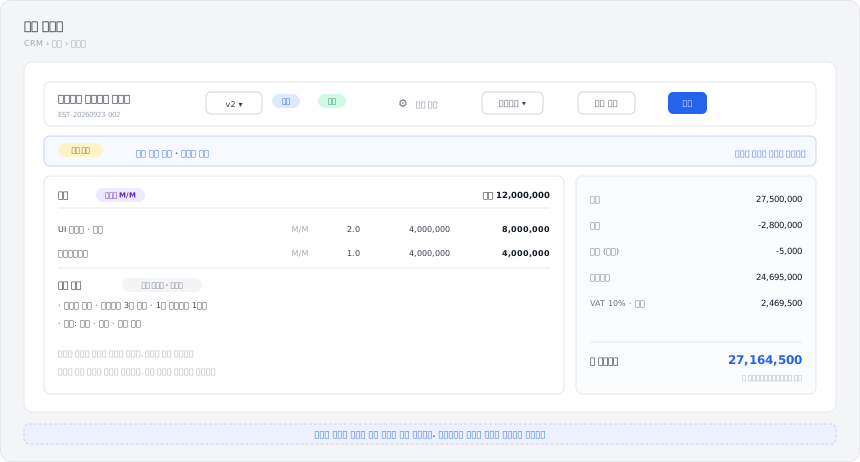
3.1 기본 정보
| 항목 | 편집 |
|---|---|
| 견적 번호 | ❌ 자동 생성 |
| 작성일 | ✅ |
| 유효 기간 | ✅ |
| 담당자 | ✅ |
3.2 섹션과 항목
견적서는 섹션 > 항목 2단 구조입니다. 섹션은 업무 단계(기획·디자인·개발 등)나 구성 묶음을 나타냅니다.
| 요소 | 설명 |
|---|---|
| 섹션 제목 | 인라인 편집 |
| 항목 목록 | 해당 섹션의 세부 항목 |
| 소계 | 섹션 내 항목 합계 (자동 계산) |
| 순서 변경 | ▲▼ 버튼 |
| 삭제 | 🗑️ 버튼 |
섹션·항목 구성과 템플릿은 섹션/항목 관리를 참고하세요.
3.3 합계
| 항목 | 계산 |
|---|---|
| 소계 | 모든 항목의 합계 |
| 할인 | 할인 금액 (정액 또는 %) |
| 공급가액 | 소계 - 할인 |
| VAT | 공급가액 × 10% |
| 총 견적금액 | 공급가액 + VAT |
할인·절사·VAT 규칙은 할인/절사/VAT 계산을 참고하세요.
4. 저장과 동시 편집
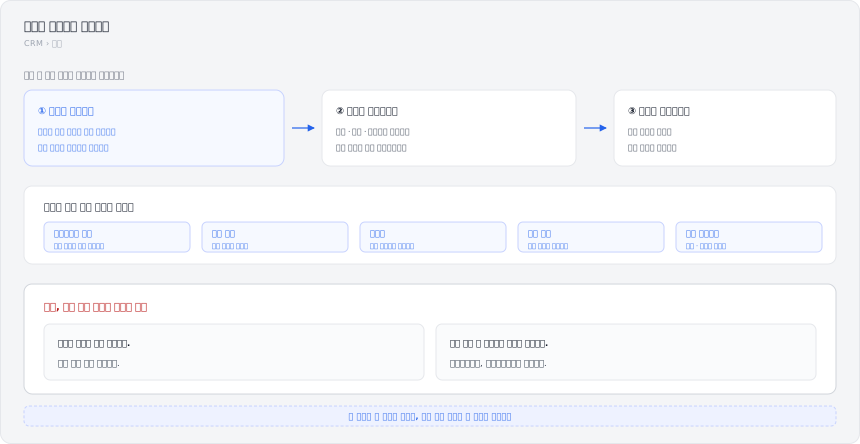
견적서에는 따로 저장 버튼을 누르는 단계가 없습니다. 값을 고치면 화면과 섹션 소계가 곧바로 바뀌고, 서버에는 뒤이어 기록됩니다. 서버 응답을 기다리지 않기 때문에 숫자를 연달아 고쳐도 끊기지 않습니다.
⚠️ 「저장 중」 · 「저장됨」 같은 표시는 견적 편집기에 없습니다. 그 표시는 활동 패널(채터 · 노트)의 것입니다. 견적에서 같은 표시를 찾으시면 없습니다.
4.1 둘이 같은 견적을 동시에 열면
⚠️ 나중에 저장한 쪽이 이깁니다. 경고 창은 뜨지 않습니다.
게다가 화면은 내가 고친 값을 그대로 보여 주기 때문에, 내가 남의 값을 덮어썼는지도 내 값이 덮어써졌는지도 알 수 없습니다.
| 상황 | 이렇게 하세요 |
|---|---|
| 한 견적을 여럿이 손봐야 할 때 | 한 사람이 고치고 나머지는 보기만 합니다 |
| 다른 안을 내고 싶을 때 | [새 버전 복사] 로 버전을 나눠 각자 고칩니다 |
| 오래 열어 두었다가 돌아왔을 때 | 새로고침해 지금 값을 받은 뒤 고칩니다 |
작성 중 브라우저를 닫아도 그때까지 기록된 내용은 남아 있으므로 다시 열어 이어서 작성할 수 있습니다.
5. 기회 금액 연동
견적서 총액이 바뀌면 기회의 예상 금액이 함께 갱신됩니다. 파이프라인 합계와 매출 예측이 견적과 어긋나지 않도록 하는 장치입니다.
변경 내용은 기회의 활동 히스토리에도 자동 기록됩니다.
6. 자주 묻는 질문
Q. 견적서를 여러 개 만들 수 있나요?
A. 네, 하나의 기회에 여러 버전을 만들 수 있고 v1, v2, v3…으로 관리됩니다. 버전 비교는 버전 관리 및 비교를 참고하세요.
Q. 다른 기회의 견적서를 가져올 수 있나요?
A. 견적서 탭의 [불러오기] 로 다른 기회의 견적이나 빠른견적을 복사할 수 있습니다. 자세한 내용은 견적서 불러오기를 참고하세요.
Q. 견적 번호 규칙을 바꿀 수 있나요?
A. 바꿀 수 없습니다. EST-YYYYMMDD-순번 고정 형식입니다.
Q. 기회 없이 견적만 뽑을 수 있나요?
A. 네, 프로필 메뉴의 빠른 견적을 쓰면 기회를 만들지 않고 바로 작성할 수 있습니다. CRM 사용자는 역할과 상관없이 쓸 수 있습니다. 다만 파트너 계정에는 이 메뉴가 없습니다.
Q. 스타일 선택에 "범용형"이 안 보여요.
A. 범용형은 범용(generic) BU 테넌트에서만 표시됩니다. 우리 회사의 비즈니스 모드가 다른 유형이면 나타나지 않습니다.