

🚀 sufly® CRM 시작하기
이 문서에서는 sufly® CRM에 처음 접속하여 기본적인 사용법을 익히는 방법을 안내합니다.
🔐 시스템 접속 및 로그인
접속 URL
https://companyID.sufly.net/sales/daily로그인 방법
- 관리자에게 부여받은 이메일 계정과 비밀번호로 로그인
- 최초 로그인 시 비밀번호 변경 권장
- 로그인 후 Daily 페이지가 기본 화면으로 표시됩니다
💡 Tip: 비밀번호를 잊어버린 경우, 슈퍼관리자에게 '비밀번호 초기화'를 요청하세요. 등록된 이메일로 24시간 동안 유효한 재설정 토큰이 발송됩니다.
🔑 사용자 권한 안내 (Role-Based Access)
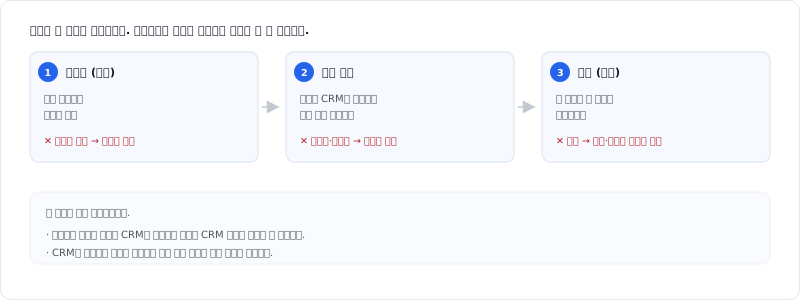
시스템은 3단계의 보안 등급으로 운영됩니다.
| 역할 (Role) | 설명 | 주요 권한 |
|---|---|---|
| 슈퍼관리자 | 경영진 및 최고 관리자 | 모든 기능 접근, 조직/계정 관리, Forecasting 대시보드 접근 |
| 팀장 (PL) | 프로젝트 리더 | 리드/기회/고객사 삭제 권한, 전체 영업 데이터 관리 |
| 팀원 (Member) | 실무 담당자 | 리드/기회/고객사 조회 및 수정 (삭제 불가) |
권한별 제한 사항
| 기능 | 팀원 | 팀장 | 슈퍼관리자 |
|---|---|---|---|
| 리드 조회/생성/수정 | ✅ | ✅ | ✅ |
| 리드 삭제 | ❌ | ✅ | ✅ |
| 기회 조회/생성/수정 | ✅ | ✅ | ✅ |
| 기회 삭제 | ❌ | ✅ | ✅ |
| 고객사 조회/생성/수정 | ✅ | ✅ | ✅ |
| 고객사 삭제 | ❌ | ✅ | ✅ |
| 파이프라인 대시보드 | ✅ | ✅ | ✅ |
| Forecasting 대시보드 | ❌ | HQ 조직만 | ✅ |
🧭 화면 구성
GNB (Global Navigation Bar)
상단에 위치한 메인 메뉴로 7개의 핵심 영역에 빠르게 접근할 수 있습니다.
| 메뉴 | 설명 |
|---|---|
| Daily | 오늘의 할일, 리마인더, 최근 활동 요약 |
| 리드 | 잠재 고객 목록 및 상세 관리 |
| 기회 | 영업 기회 목록 및 상세 관리 |
| 고객사 | 고객사 360° 뷰 및 담당자 관리 |
| 마케팅 | 캠페인·오디언스 세그먼트·아웃바운드 시퀀스 (오디언스/아웃바운드는 마케팅 메뉴 내 기능) |
| 파이프라인 | 칸반 보드 형태의 영업 현황 |
| WIN/LOSE | 수주/실주 분석 및 히스토리 |
| 대시보드 | 영업 성과 분석 및 인사이트 |
프로필 메뉴 (우측 상단)
프로필 아이콘 클릭 시 드롭다운으로 추가 설정 메뉴가 표시됩니다.
| 메뉴 | 설명 |
|---|---|
| 회사 정보 설정 | 견적서에 들어갈 회사명, 사업자번호, 로고, 직인 이미지 설정 |
| DART API 동기화 | 금융감독원 전자공시 API 연동 설정 |
| KnowledgeBase 입력 | AI 분석에 활용되는 회사 정보 및 서비스 정보 입력 |
화면 우측 상단에는 비즈니스 모드 토글(에이전시 ↔ 솔루션)이 있어 운영 방식에 맞게 전환할 수 있습니다. 선택한 모드는 브라우저에 저장됩니다.
🏠 Daily 페이지 (홈 화면)
로그인 후 가장 먼저 만나는 화면입니다. 오늘 해야 할 일과 주요 현황을 한눈에 파악할 수 있습니다.
주요 구성 요소
1. 오늘의 할일 (To-Do)
- 마감일이 오늘인 할일 목록
- 우선순위별 정렬 (High → Medium → Low)
- 클릭 시 해당 리드/기회로 바로 이동
2. 리마인더
- 오늘 마감 예정인 기회
- 후속 조치가 필요한 리드
- 장기 미접촉 고객 알림
3. 최근 활동
- 팀원들의 최근 활동 피드
- 새로 접수된 리드
- 단계 변경된 기회
⚡ 빠른 시작 가이드
Step 1: 리드 확인하기
- GNB에서 리드 클릭
- 좌측 목록에서 리드 선택
- 중앙 패널에서 상세 정보 확인
- 우측 패널에서 활동 기록 확인
Step 2: ICP 분석 확인하기
- 리드 상세 페이지 진입
- ICP 분석 섹션에서 AI 평가 점수 확인
- 항목별 점수와 산출 근거 검토
- 필요시 관리자 점수 직접 입력
Step 3: 활동 기록하기
- 우측 활동 패널에서 탭 선택 (채터/메모/전화/미팅)
- 내용 입력 후 저장
@입력으로 문서 멘션 가능
Step 4: 기회로 전환하기
- ICP C등급(60점) 이상인 리드에서 기회 전환 버튼 클릭
- 예상 매출, 예상 계약일 입력
- 전환 완료 후 기회 페이지로 자동 이동
Step 5: 파이프라인 확인하기
- GNB에서 파이프라인 클릭
- 칸반 보드에서 전체 영업 현황 확인
- 카드를 드래그하여 단계 이동
- 필터로 담당자/기간별 조회
❓ 자주 묻는 질문
Q. 비밀번호를 잊어버렸어요.
A. 슈퍼관리자에게 '비밀번호 초기화'를 요청하세요. 등록된 이메일로 24시간 동안 유효한 재설정 토큰이 발송됩니다.
Q. 리드/기회가 보이지 않아요.
A. 모든 사용자는 전체 리드와 기회를 조회할 수 있습니다. 목록이 비어있다면 필터 설정을 확인하거나, 아직 등록된 데이터가 없는 상태입니다.
Q. 리드를 삭제하고 싶은데 버튼이 없어요.
A. 리드/기회/고객사 삭제 권한은 팀장 이상에게만 부여됩니다. 삭제가 필요한 경우 팀장 또는 슈퍼관리자에게 요청하세요.
Q. Forecasting 대시보드에 접근할 수 없어요.
A. Forecasting 대시보드는 HQ 조직 소속 또는 슈퍼관리자만 접근 가능합니다. 접근 권한이 필요한 경우 슈퍼관리자에게 문의하세요.
🚀 다음 단계
기본적인 사용법을 익히셨다면, 각 기능별 상세 가이드를 확인해보세요.
- 👉 세일즈 프로세스 가이드 - 리드에서 수주까지의 전체 흐름
- 👉 ICP 평가 및 AI 분석 가이드 - AI 기반 리드 품질 평가
- 👉 파이프라인 사용법 - 칸반 보드로 영업 현황 관리