

🧱 섹션/항목 관리
견적서 본문은 섹션과 그 안의 항목으로 구성됩니다. 섹션마다 계산 방식이 다르게 지정되는 타입화 구조라, 인건비·구독료·포함범위 안내를 한 견적서에 자연스럽게 섞을 수 있습니다.
메뉴 위치 - 견적 편집기(기회 견적서 탭 또는 빠른 견적) 본문
🧮 섹션 타입: 섹션마다 계산 방식이 다르다
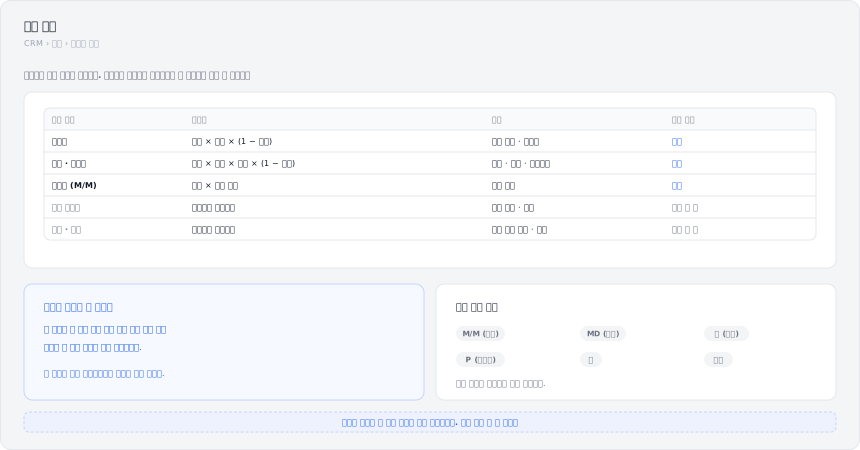
| 섹션 타입 | 계산식 | 용도 |
|---|---|---|
| 수량형 | 단가 × 수량 × (1-할인) | 일반 품목·구축비 등 |
| 반복/기간형 | 단가 × 수량 × 기간 × (1-할인) | 구독·임대·라이선스 |
| 공수형 (M/M) | 단가 × 투입 공수(M/M) | 용역 노임 |
| 포함 항목표 (무가격) | 합계 미반영 | 포함 여부·비고 등 텍스트 표 |
| 별도/메모 (무가격) | 합계 미반영 | 별도 견적 안내·메모 |
✏️ 편집 방법
- 섹션의 라벨·단위·컬럼 이름은 자유롭게 바꿀 수 있고, 컬럼 폭을 드래그로 조정하면 인쇄물에도 그대로 반영됩니다.
- 항목·섹션 순서는 드래그 핸들로 바꿉니다. 섹션명·항목명·수량·단가는 모두 클릭해서 바로 고치는 인라인 편집 방식입니다.
- 숫자 필드는 천 단위 콤마가 자동 표시되고 음수는 입력할 수 없습니다.
- 자주 쓰는 단위: M/M(인월)·MD(인일)·식(일괄)·P(페이지)·건·시간. 단위 라벨은 항목에서 직접 바꿀 수 있습니다.
- 섹션을 삭제하면 하위 항목도 함께 삭제되므로 확인 창이 뜹니다. 항목 삭제는 실행취소로 되돌릴 수 있습니다.
👷 공수형 항목과 직무 자동 매핑
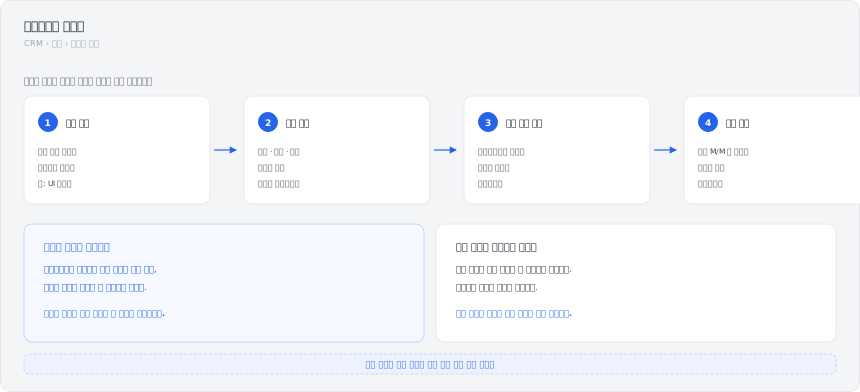
공수(M/M) 기반 견적의 항목 행은 [직무 검색 → 등급 선택 → 세부항목 → 단가 자동 입력] 순서로 채워집니다. 직무를 고르면 노임단가표의 단가와 설명이 자동으로 들어옵니다.
직무 → 섹션 자동 매핑 - 노임단가표의 각 직무에는 소속 섹션이 지정되어 있어, 직무를 선택하면 항목이 해당 섹션으로 자동 분류됩니다. 사용자가 섹션을 직접 고르면 그 선택이 우선합니다.
- 항목 추가 행에서 직무명을 검색해 선택합니다(예: "UI 디자인").
- 등급을 고르면 노임단가가 자동 적용됩니다.
- 투입 공수(M/M)를 입력하면 금액이 즉시 계산됩니다.
- 세부항목(설명)을 다듬습니다 - 인쇄물에 그대로 표시됩니다.
- 섹션 소계와 하단 합계는 실시간으로 재계산됩니다.
📋 템플릿
새 견적의 각 유형은 표준 프리셋 템플릿에서 생성됩니다. 자주 쓰는 구성은 견적을 템플릿으로 저장해 재사용할 수 있으며, 신규 조직은 온보딩 때 견적 섹션·단가 기본 세트가 자동 시드됩니다.
실무 팁
- 무가격 섹션(포함 항목표·별도/메모)을 적극 활용하세요. "이 견적에 포함된 것/포함되지 않은 것"을 표로 명시하면 착수 후 범위 분쟁이 크게 줄어듭니다.
- 단가를 개별 항목에서 손으로 고치기 전에, 단가 기준 자체가 틀렸다면 단가 자동 적용에서 원천을 고치는 것이 맞습니다.
🚀 다음 단계
👉 반복 문구는 계약조항과 문서 양식에서 관리하고, 초안을 빠르게 만들려면 견적서 생성 및 작성의 간편 위저드를 확인하세요.