

📤 견적 발송: 인쇄·PDF와 이메일
승인이 끝난 견적을 고객에게 보내는 과정입니다. 인쇄 뷰에서 PDF를 저장하고, 그 파일을 첨부해 브랜딩 메일로 발송합니다.
🖨️ 인쇄·PDF
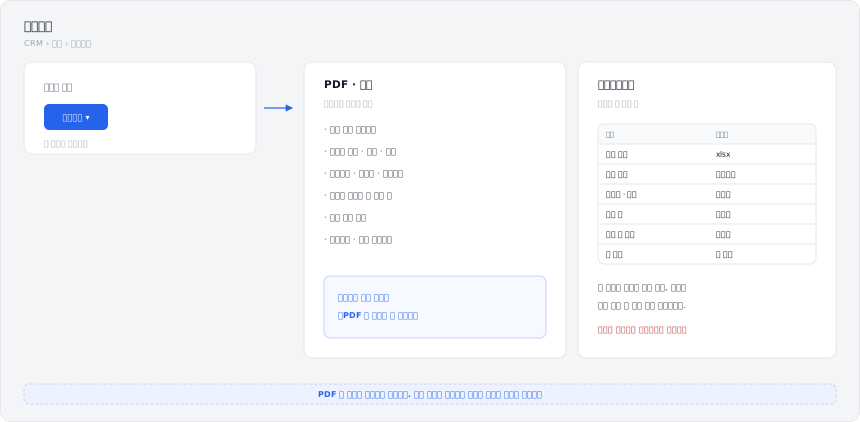
메뉴 위치 - 견적 편집기 헤더 → [PDF]/인쇄
인쇄 뷰에는 다음이 담깁니다.
| 구획 | 내용 |
|---|---|
| 공급자 정보 | 상호·연락처·로고·직인 - 설정의 회사 정보가 반영됩니다 |
| 문서 정보 | 견적번호·작성일·유효기간(기본 "발행일로부터 15일") |
| 항목 표 | 섹션별 소계 포함. 편집기에서 조정한 컬럼 이름·폭이 그대로 반영 |
| 합계 | 최종 금액의 한글 금액 표기(예: "금 이천칠백오십만 원정")를 함께 인쇄해 위·변조와 오독을 막습니다 |
| 산출근거·유의사항 | 문서 양식(푸터 프리셋)의 문구 |
브라우저 인쇄 대화상자에서 "PDF로 저장"을 선택하면 PDF 파일이 됩니다.
📊 스프레드시트로 내보내기
메뉴 위치 - 견적 편집기 헤더 → 내보내기 → 스프레드시트
고객에게 보내는 문서가 아니라, 받아서 더 손보려고 만든 파일입니다.
| 항목 | 내용 |
|---|---|
| 파일 형식 | xlsx |
| 파일 이름 | 견적번호 |
| 테두리 · 배경 · 병합 칸 | 화면 그대로 옮깁니다 |
| 고칠 수 있나 | 됩니다. 받아서 바로 수정합니다 |
| 한 번에 | 한 건씩입니다. 목록을 한꺼번에 내보내지는 않습니다 |
💡 고객에게 보내는 정식 문서는 PDF 입니다. 스프레드시트는 사내에서 숫자를 더 다듬거나 다른 양식에 옮겨 담을 때 쓰세요.
📧 이메일 발송
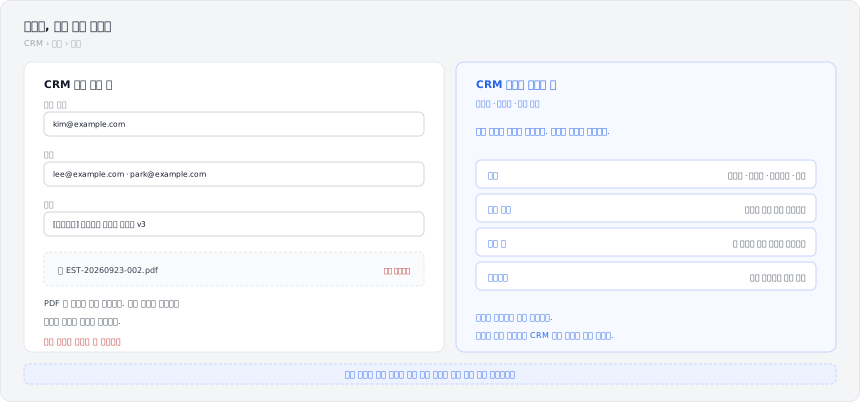
메뉴 위치 - 견적 편집기 헤더 → [발송] (승인 게이트 통과 시 활성화)
- 먼저 인쇄 뷰에서 PDF를 저장해 둡니다.
- [발송]을 눌러 대화상자를 엽니다. 받는 사람(기회 담당자 이메일 자동 입력)·참조(CC)·제목·본문을 확인합니다. 수신자와 CC는 여러 명을 추가할 수 있습니다.
- 저장해 둔 PDF를 첨부합니다(다중 첨부 가능).
- [발송]하면 회사 로고·상호가 적용된 브랜딩 메일로 전송됩니다.
- 대화상자 하단 발송 이력에서 발송됨/실패 상태와 수신자·첨부 파일명을 확인할 수 있습니다. 같은 버전을 다른 수신자에게 다시 보낼 수도 있습니다.
⚠️ PDF는 자동 첨부되지 않습니다. 담당자가 인쇄 뷰에서 저장하고 최종 확인한 파일을 직접 첨부하는 방식입니다. 검토되지 않은 문서가 나가는 사고를 막기 위한 설계입니다.
발송하면 기회의 활동 타임라인에 발송 기록이 자동 생성되고, 알림 설정에 따라 Slack 채널에도 발송 알림이 전달됩니다.
실무 팁
- 발송 전 인쇄 뷰에서 로고·직인·유효기간·한글 금액을 한 번 더 확인하는 30초가 재발송 메일 한 통을 아껴 줍니다. 로고·직인이 비어 있다면 회사 정보 설정부터 채우세요.
- 이미 발송된 이메일은 취소할 수 없습니다. 잘못 보냈다면 새 버전을 만들어 정정본을 다시 발송하고, 본문에 정정 사실을 명시하세요.
- 발송 후 수정은 반드시 새 버전으로 진행하세요. 고객이 받은 문서와 시스템 기록이 일치해야 분쟁 시 근거가 됩니다.
🧷 발송한 뒤에 금액이 달라지면
견적을 보내는 순간 그때의 금액과 항목을 따로 적어 둡니다. 그 뒤 단가나 계산이 바뀌어 금액이 달라지면 달라졌다는 표시가 붙습니다.
막지는 않습니다. 기록만 남깁니다. 「고객이 받은 문서와 지금 화면이 같은가」를 되짚을 때 이 표시를 보면 됩니다.
💡 표시가 붙었다면 지금 버전을 고치지 마시고 새 버전을 만들어 정정본을 보내세요.
🚀 다음 단계
👉 메신저·출력물 등 CRM 밖으로 보냈다면 발송 체크로 기록을 남기고, 월 발송량은 발송량 한도에서 확인하세요.