

🏢 회사 정보 설정
회사 정보 설정은 견적서를 비롯한 발행 문서에 공급자(우리 회사)로 표시될 정보를 한 곳에서 관리하는 화면입니다. 상호·대표자·사업자등록번호·주소·연락처 같은 텍스트 항목과 함께 회사 로고와 직인 이미지를 등록하면, 견적서를 만들 때마다 같은 정보를 다시 입력할 필요 없이 문서에 자동으로 채워집니다.
💡 진입 경로: CRM 화면 우측 상단 사용자 메뉴 > 회사 정보 설정. (이름 옆 메뉴를 펼치면 나타나는 항목입니다.)
⚠️ 접근 권한: 회사 정보 설정 메뉴는 팀장 이상(팀장·관리자·최고관리자) 또는 팀장(team_leader) 권한을 가진 사용자에게만 보입니다. 일반 영업 담당자 계정에서는 사용자 메뉴에 이 항목 자체가 나타나지 않습니다. 회사 정보를 수정해야 하는데 메뉴가 보이지 않는다면 권한을 가진 관리자에게 요청하세요.
이 문서에서 다루는 내용
- 회사 정보 설정이란
- 설정 화면 열기
- 입력 항목 한눈에 보기
- 기본 정보 입력 (상호·대표자·사업자번호·주소·연락처)
- 직인 이미지 등록
- 회사 로고 등록
- 이미지 업로드 규칙 (형식·용량)
- 저장과 반영
- 견적서에 표시되는 위치
- 견적별 직인과 회사 기본 직인의 관계
- 운영 팁 & 자주 묻는 질문
1. 회사 정보 설정이란
회사 정보는 문서에 찍히는 "보내는 쪽"의 신원 정보입니다. 견적서 상단의 로고, 공급자 정보 칸의 상호·주소·전화·대표자, 그리고 대표자 옆에 찍히는 직인이 모두 이 화면에 등록한 값을 사용합니다.
| 한 번 등록하면 | 이렇게 쓰입니다 |
|---|---|
| 상호 · 대표자 · 사업자번호 | 견적서 공급자 정보 칸 |
| 주소 · 전화 · 이메일 | 견적서 공급자 정보 칸 |
| 회사 로고 | 견적서 헤더 |
| 직인 이미지 | 견적서의 대표자 이름 옆 |
| 구분 | 내용 |
|---|---|
| 목적 | 발행 문서에 표시될 공급자(우리 회사) 정보 통합 관리 |
| 입력 방식 | 팝업(모달) 폼에 직접 입력 + 이미지 업로드 |
| 적용 범위 | 견적서 등 회사 정보를 사용하는 문서 |
| 재입력 | 한 번 저장하면 이후 문서에 자동 채움 |
💡 회사 정보는 한 벌로 관리됩니다. 저장하면 기존 값을 덮어쓰며, 가장 최근에 저장한 내용이 문서에 반영됩니다.
2. 설정 화면 열기
⚠️ 이 메뉴는 팀장 이상 권한에서만 보입니다. 권한이 없는 계정에서는 아래 ④ 항목이 사용자 메뉴에 표시되지 않습니다.
- CRM 화면 우측 상단의 사용자 메뉴(이름/프로필 영역)를 클릭합니다.
- 메뉴에서 회사 정보 설정을 선택합니다.
- 회사 정보 입력 팝업이 열립니다.
프로필 메뉴에서 회사 정보 설정 을 고릅니다. 이 항목은 팀장 이상에게만 표시됩니다 - 역할별 메뉴 차이는 사용자 권한과 역할을 참고하세요.
💡 팝업이 열리면 현재 저장돼 있는 회사 정보를 자동으로 불러와 폼에 채워줍니다. 처음 사용하는 경우에는 빈 양식으로 시작합니다.
3. 입력 항목 한눈에 보기
회사 정보 설정은 텍스트 6개 항목 + 이미지 2개로 구성됩니다.
| 항목 | 유형 | 예시(가명) | 문서 표시 |
|---|---|---|---|
| 상호 | 텍스트 | 주식회사 예시기업 | 견적서 공급자 "상호명" |
| 대표자 | 텍스트 | 홍길동 | 견적서 공급자 "대표이사" |
| 사업자등록번호 | 텍스트 | 123-45-67890 | 회사 식별 정보 |
| 주소 | 텍스트 | 서울특별시 강남구 … | 견적서 공급자 "주소" |
| 전화번호 | 텍스트 | 02-1234-5678 | 견적서 공급자 "Tel" |
| 이메일 | 텍스트 | info@example.com | 연락처 정보 |
| 직인 이미지 | 이미지 업로드 | 도장 PNG | 대표자 옆 직인 |
| 회사 로고 | 이미지 업로드 | 로고 PNG | 견적서 헤더 로고 |
| 항목 | 예 |
|---|---|
| 상호 | 주식회사 예시기업 |
| 대표자 | 홍길동 |
| 사업자등록번호 | 123-45-67890 |
| 주소 | 서울특별시 강남구 … |
| 전화번호 | 02-1234-5678 |
| 이메일 | contact@example.com |
사업자등록증 기준으로 채우는 것을 권장합니다. 일부만 채워 저장해도 되지만, 빈 항목은 견적서에서 - 로 표시됩니다.
4. 기본 정보 입력
상호·대표자·사업자등록번호·주소·전화번호·이메일을 직접 입력합니다. 모든 항목은 자유 입력 텍스트이며, 일부만 채워 저장해도 됩니다.
4.1 항목별 입력 가이드
| 항목 | 입력 가이드 |
|---|---|
| 상호 | 사업자등록증상의 정식 상호를 권장합니다. (예: 주식회사 예시기업) |
| 대표자 | 대표자 성명. 견적서에서 직인이 이 이름 옆에 찍힙니다. |
| 사업자등록번호 | `000-00-00000` 형태로 입력하면 가독성이 좋습니다. |
| 주소 | 한 줄 입력. 견적서 공급자 칸에 그대로 표시됩니다. |
| 전화번호 | 대표 연락처. (예: 02-1234-5678) |
| 이메일 | 대표 이메일. (예: info@company.example) |
⚠️ 빈 값으로 저장된 항목은 견적서에서 "-"로 표시됩니다. 문서에 공란이 보이지 않게 하려면 필요한 항목을 모두 채워주세요.
5. 직인 이미지 등록
직인 이미지는 견적서에서 대표자 이름 옆에 찍히는 도장 이미지입니다.
5.1 등록 방법
- 직인 이미지 영역의 업로드 칸을 클릭합니다.
- 도장 이미지 파일(PNG/JPG)을 선택합니다.
- 미리보기 썸네일이 나타나면 정상 등록된 것입니다.
직인이 등록되면 미리보기와 함께 [⬆ 변경] · [✕ 삭제] 버튼이 표시됩니다. 견적서에서 대표자 이름 옆에 찍히므로 배경이 투명한 PNG가 가장 자연스럽습니다.
5.2 변경·삭제
| 동작 | 방법 |
|---|---|
| 변경 | 미리보기 옆 변경(⬆) 버튼을 눌러 다른 이미지를 선택 |
| 삭제 | 삭제(✕) 버튼을 누르면 등록된 직인이 제거됨 |
💡 배경이 투명한 PNG 도장 이미지를 사용하면 문서 위에 자연스럽게 얹힌 형태로 표시됩니다.
6. 회사 로고 등록
회사 로고는 견적서 상단(헤더)에 표시되는 회사 식별 이미지입니다.
6.1 등록 방법
- 회사 로고 영역의 업로드 칸을 클릭합니다.
- 로고 이미지 파일(PNG/JPG)을 선택합니다.
- 미리보기가 나타나면 등록 완료입니다.
로고가 등록되면 미리보기와 함께 [⬆ 변경] · [✕ 삭제] 버튼이 표시됩니다. 견적서 상단(헤더)에 들어가므로 가로형 로고가 비율에 잘 맞습니다.
6.2 로고가 없을 때
회사 로고를 등록하지 않으면 견적서 상단 로고 자리에는 등록한 상호가 아니라 시스템 기본 브랜드 글자(`musign`)가 대신 표시됩니다. 즉, 상호를 "주식회사 예시기업"로 저장했더라도 로고를 올리지 않으면 헤더에는 회사명이 아닌 `musign`이 노출됩니다. 의도한 회사 브랜드가 문서에 찍히도록 반드시 회사 로고를 등록하는 것을 권장합니다.
⚠️ 로고 미등록 시 헤더에 표시되는 `musign`은 상호 입력값과 무관한 고정 문구입니다. 회사명이 헤더에 그대로 나오기를 기대하면 안 되며, 회사 브랜드 표기가 필요하면 로고 이미지를 등록하세요.
💡 가로로 긴 로고(가로형)가 견적서 헤더 비율에 잘 맞습니다. 정사각형보다 가로 직사각형 로고를 권장합니다.
7. 이미지 업로드 규칙
직인과 로고 모두 동일한 업로드 규칙을 따릅니다.
| 규칙 | 내용 |
|---|---|
| 허용 형식 | 이미지 파일만 (PNG, JPG 등) |
| 최대 용량 | 2MB 이하 |
| 업로드 방식 | 파일 선택 즉시 화면에 미리보기 표시 |
| 반영 시점 | 저장 버튼을 눌러야 최종 반영 |
파일을 고르면 형식·용량을 검사한 뒤 미리보기가 표시되고, [저장] 을 눌러야 문서에 반영됩니다.
| 거부 사유 | 안내 메시지 |
|---|---|
| 이미지가 아닌 파일 | "이미지 파일만 업로드 가능합니다" |
| 2MB 초과 | "파일 크기가 너무 큽니다 (2MB 이하)" |
⚠️ 형식이 이미지가 아니거나 용량이 2MB를 넘으면 업로드가 거부되고 안내 메시지가 표시됩니다. 용량이 큰 사진은 미리 축소해 올려주세요.
8. 저장과 반영
입력과 이미지 등록을 마쳤다면 팝업 하단의 저장 버튼을 누릅니다.
| 버튼 | 동작 |
|---|---|
| 저장 | 입력한 회사 정보를 저장하고 팝업을 닫음 |
| 취소 | 변경 사항을 적용하지 않고 팝업을 닫음 |
[저장] 을 누르면 "회사 정보가 저장되었습니다" 안내와 함께 팝업이 닫힙니다. [취소] 는 변경을 적용하지 않고 닫습니다.
💡 저장 전까지의 모든 변경(텍스트·이미지)은 저장을 눌러야 확정됩니다. 미리보기만 보고 닫으면(또는 취소) 반영되지 않습니다.
⚠️ 회사 정보는 한 벌로 관리되므로, 저장하면 이전 값을 덮어씁니다. 여러 명이 같은 회사 정보를 수정하는 경우 마지막 저장 내용이 최종 반영됩니다.
9. 견적서에 표시되는 위치
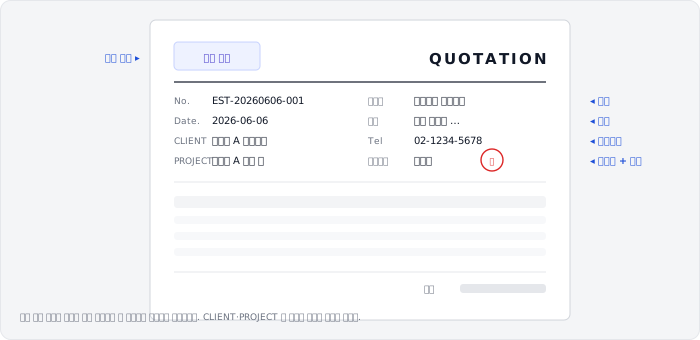
저장한 회사 정보는 견적서를 만들거나 출력할 때 다음 위치에 자동으로 채워집니다.
| 회사 정보 항목 | 견적서 표시 위치 |
|---|---|
| 회사 로고 | 견적서 헤더 좌측 (미등록 시 고정 브랜드 글자 `musign` 표시) |
| 상호 | 공급자 정보 "상호명" |
| 주소 | 공급자 정보 "주소" |
| 전화번호 | 공급자 정보 "Tel" |
| 대표자 | 공급자 정보 "대표이사" |
| 직인 이미지 | 대표자 이름 옆에 도장으로 표시 |
💡 견적서에서 클라이언트(받는 쪽) 정보는 영업 기회(상담)의 고객사 정보를 사용하고, 공급자(보내는 쪽) 정보는 이 화면의 회사 정보를 사용합니다.
10. 견적별 직인과 회사 기본 직인의 관계
직인은 회사 기본 직인 외에, 개별 견적 문서에 별도의 직인을 지정할 수도 있습니다. 둘 다 있을 때는 견적별 직인이 우선합니다.
| 상황 | 표시되는 직인 |
|---|---|
| 이 견적에 별도 직인이 지정됨 | 견적별 직인 (우선) |
| 견적별 직인 없음 + 회사 기본 직인 있음 | 회사 정보 설정의 기본 직인 |
| 둘 다 없음 | 직인 미표시 (대표자 이름만) |
| 상황 | 표시되는 직인 |
|---|---|
| 견적별 직인 있음 | 견적별 직인(개별 문서에 지정한 도장) |
| 견적별 직인 없음 + 회사 기본 직인 있음 | 회사 정보 설정의 직인 |
| 둘 다 없음 | 직인 미표시(대표자 이름만 표시) |
💡 평소에는 회사 정보 설정에 기본 직인 하나만 등록해 두면, 모든 견적서에 같은 직인이 자동으로 찍힙니다. 특정 견적만 다른 직인이 필요할 때 그 문서에서 따로 지정하세요.
11. 테넌트 정보와의 연동
회사 정보는 테넌트 관리자의 회사 설정과 서로 연동됩니다. 두 곳에 같은 정보를 각각 채워 넣을 필요가 없습니다.
11.1 자동 채움 (폴백)
CRM 회사 정보의 상호·전화·이메일·로고가 비어 있으면, 테넌트 관리자에 입력된 회사명·대표전화·청구 이메일·로고가 대신 표시됩니다.
덕분에 신규 개설 직후에도 견적서의 공급자 칸이 비어 보이지 않습니다.
11.2 역방향 반영
CRM에서 상호·전화번호를 저장하면 테넌트 관리자의 회사명·대표전화에도 함께 갱신됩니다.
| 항목 | 자동 채움 | 역방향 반영 |
|---|---|---|
| 상호 | ✅ | ✅ |
| 전화번호 | ✅ | ✅ |
| 이메일 | ✅ | ❌ 용도가 다름 |
| 로고 | ✅ | ❌ 용도가 다름 |
💡 이메일과 로고는 용도가 다릅니다. CRM 쪽은 견적서에 찍히는 공급자 정보이고, 테넌트 관리자 쪽은 청구·브랜딩용입니다. 그래서 자동 채움만 되고 역방향으로는 덮어쓰지 않습니다.
⚠️ 테넌트 관리자의 브랜딩 로고(로고·다크 로고·파비콘)는 여기서 다루는 견적서 로고·직인과 다른 이미지이며 업로드 용량 제한도 다릅니다. 발송 메일 브랜딩은 발신 이메일 브랜딩을 참고하세요.
12. 운영 팁 & 자주 묻는 질문
운영 팁
- 회사 정보는 사업자등록증 기준으로 채워두면 견적서 신뢰도가 높아집니다.
- 로고는 가로형, 직인은 투명 배경 PNG가 문서에 가장 잘 맞습니다.
- 이미지는 2MB 이하로 미리 정리해 올리면 업로드 실패를 줄일 수 있습니다.
- 정보를 바꾼 뒤에는 견적서 미리보기로 표시를 한 번 확인하세요.
자주 묻는 질문
Q. 회사 정보는 어디서 수정하나요?
CRM 우측 상단 사용자 메뉴 > 회사 정보 설정에서 언제든 다시 열어 수정할 수 있습니다. 저장하면 이후 문서에 새 값이 반영됩니다. 단, 이 메뉴는 팀장 이상(팀장·관리자·최고관리자)에게만 보입니다.
Q. 사용자 메뉴에 '회사 정보 설정'이 안 보여요.
회사 정보 설정 메뉴는 팀장 이상(팀장·관리자·최고관리자) 권한에서만 노출됩니다. 일반 영업 담당자 계정에서는 메뉴 항목 자체가 표시되지 않습니다. 정보를 수정해야 한다면 해당 권한을 가진 관리자에게 요청하세요.
Q. 직인을 등록했는데 견적서에 안 나와요.
세 가지를 확인하세요. ① 직인을 올린 뒤 저장을 눌렀는지, ② 해당 견적에 별도 직인이 지정돼 회사 기본 직인이 가려진 것은 아닌지, ③ 이미지가 정상적으로 미리보기에 표시됐는지입니다.
Q. 이미지 업로드가 안 됩니다.
이미지가 아닌 파일이거나 용량이 2MB를 초과하면 거부됩니다. 형식(PNG·JPG)과 용량을 확인한 뒤 다시 시도하세요.
Q. 로고를 등록하지 않으면 견적서가 비나요?
비지는 않습니다. 다만 로고 자리에는 등록한 상호가 아니라 시스템 기본 브랜드 글자 `musign`이 표시됩니다. 회사명이 헤더에 그대로 나오는 것이 아니므로, 우리 회사 브랜드를 보여주려면 반드시 회사 로고를 등록하세요.
Q. 일부 항목만 채워 저장해도 되나요?
네. 필요한 항목만 입력해 저장할 수 있습니다. 비워 둔 항목은 견적서에서 "-"로 표시됩니다.
Q. 회사 정보를 여러 벌 저장할 수 있나요?
아니요. 회사 정보는 한 벌로 관리되어 가장 최근 저장값이 문서에 사용됩니다.