

📣 마케팅 캠페인
CRM의 마케팅 기능은 잠재 고객을 세그먼트로 추려(오디언스) → 이메일 캠페인을 발송하고 → 반응을 추적해 → 반응이 좋은 고객을 핫리드로 자동 승격하는 마케팅 자동화 도구입니다. 단발성 발송부터 조건 기반 드립 시퀀스, A/B 테스트, AI 성과 분석까지 한 화면에서 운영합니다.
💡 진입 경로: CRM 상단 GNB 마케팅 메뉴, 또는 대시보드 > 마케팅·캠페인 탭.
이 문서에서 다루는 내용
- 마케팅 기능 전체 흐름
- 오디언스(세그먼트) 만들기
- 캠페인 만들기 - 유형·발송 대상·예약 발송
- 이메일 콘텐츠와 개인화(머지 태그)
- 드립 시퀀스 - 단계·지연·조건 분기
- A/B 테스트
- 발송과 반응 추적 - 오픈·클릭·바운스·수신거부
- 인게이지먼트 점수와 핫리드 전환
- AI 캠페인 분석 리포트 (기본 / Pro)
- 운영 팁 & 자주 묻는 질문
1. 마케팅 기능 전체 흐름
마케팅 자동화는 다음 5단계로 진행됩니다.
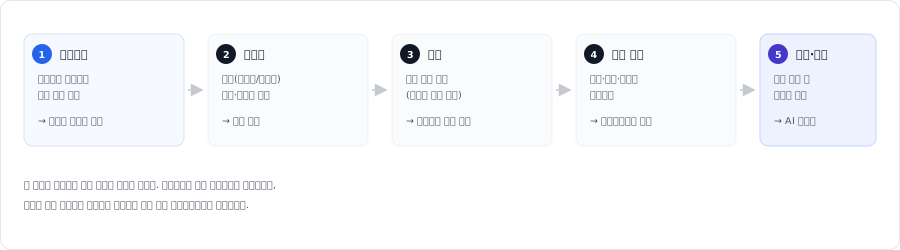
| 단계 | 핵심 화면 | 산출물 |
|---|---|---|
| 오디언스 | 마케팅 > 오디언스 | 재사용 가능한 대상 명단 |
| 캠페인 | 마케팅 > 캠페인 | 발송 단위(원샷/시퀀스) |
| 발송 | 캠페인 상세 | 수신자별 발송 기록 |
| 반응 추적 | 캠페인 > 반응 | 오픈·클릭·바운스·수신거부 |
| 전환·분석 | 캠페인 > 전환 / AI 리포트 | 핫리드, AI 분석 리포트 |
2. 오디언스(세그먼트) 만들기
오디언스는 세그먼트 조건을 조합해 추출한 발송 대상 명단입니다. 한 번 만들면 여러 캠페인에서 재사용합니다.
2.1 세그먼트 빌더 화면
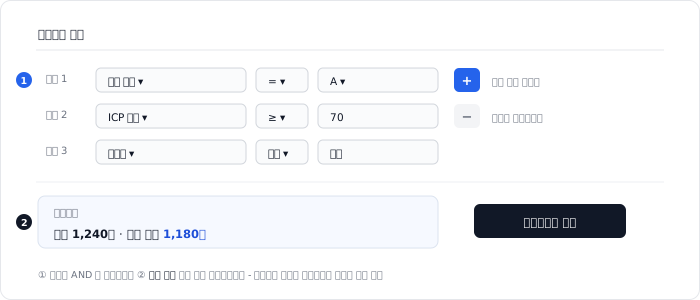
2.2 사용 가능한 세그먼트 조건
대상은 12종의 조건을 자유롭게 조합할 수 있습니다.
| 조건 | 의미 | 연산자 |
|---|---|---|
| 리드 유입 유형(leadSourceType) | 인바운드/아웃바운드 등 유입 경로 | 같음 |
| 리드 등급(leadGrade) | A·B·C 등 영업 등급 | 같음 |
| ICP 점수(icpScore) | AI가 평가한 이상고객 적합도 | 이상 / 이하 |
| 인게이지먼트 점수(marketingEngagementScore) | 이메일 반응 누적 점수 | 이상 / 이하 |
| 산업군(industry) | 고객사 업종 | 같음 / 포함 |
| 회사 규모(companySize) | 임직원 규모 구간 | 같음 |
| 최근 접촉일(lastContactedAt) | 마지막 컨택 후 경과일 | N일 이상 경과 |
| 기회 보유(hasOpportunity) | 진행 중 기회 유무 | 예/아니오 |
| 생성일(createdAt) | 리드 등록 시점 | N일 이내/이상, 특정일 전/후 |
| 최근 실주(isRecentlyLost) | 최근 실주 이력 | 예/아니오 |
| 담당자 지정(hasAssignee) | 영업 담당자 배정 여부 | 예/아니오 |
| 리드 상태(leadStatus) | 신규·컨택·검증 등 단계 | 같음 |
2.3 미리보기와 품질 지표
조건을 구성하면 저장 전에 실시간으로 대상 규모와 발송 적합도를 확인할 수 있습니다.
| 지표 | 의미 |
|---|---|
| 대상 수(count) | 조건에 맞는 리드 총수 |
| 이메일 보유(withEmail) | 이메일 주소가 있는 대상 |
| 등급 보유(withGrade) | 리드 등급이 산정된 대상 |
| ICP 보유(withIcp) | ICP 점수가 있는 대상 |
| 발송 가능(sendable) | 실제 발송 가능한 최종 대상 |
💡 Tip: 발송 가능(sendable) 수가 곧 실제 발송량입니다. 이메일이 없거나 수신거부한 대상은 자동 제외됩니다.
3. 캠페인 만들기
3.1 캠페인 생성 진입
- 마케팅 → 캠페인 탭에서 [+ 새 캠페인 만들기] 를 누릅니다.
- 캠페인 이름·목표(goal)·발신자(이름/이메일)를 입력합니다.
- 발송 대상과 유형을 지정합니다.
3.2 캠페인 상세 화면
캠페인을 선택하면 중앙에 상세가 열립니다.
상단 - 캠페인명, 상태 배지, 타입과 함께 [수정] · [발송 시작] 버튼이 놓입니다.
진행 단계 - 캠페인이 어디까지 왔는지 3단계로 표시됩니다.
| 단계 | 화면에 표시되는 값 |
|---|---|
| ① 세그먼트 | 대상 인원 수 |
| ② 발송 | 발송 전 / 진행 상태 |
| ③ 전환 | 전환 건수 |
성과 카드
| 지표 | 표시 |
|---|---|
| 발송 | 발송 수 / 전체 수신자 수 |
| 오픈율 | % (업종 평균 19% 병기) |
| 클릭율 | % (업종 평균 4% 병기) |
| 리드 전환 | 건수 (이메일 클릭 시 자동 집계) |
💡 오픈율·클릭율 옆의 업종 평균은 우리 성적을 판단할 기준선입니다. 발송 전에는 "발송 후 집계"로 표시됩니다.
탭 6종
| 탭 | 내용 |
|---|---|
| 개요 | 캠페인 기본 정보 |
| 세그먼트 | 이 캠페인의 발송 대상 |
| 시퀀스 | 드립 단계 구성 (단발성은 0단계) |
| 반응 현황 | 수신자별 오픈·클릭 기록 |
| 전환 리드 | 이 캠페인에서 만들어진 리드 |
| AI 분석 | 캠페인 성과 AI 리포트 |
캠페인 기본 정보 - 캠페인 목표 · 캠페인 타입 · 발송 채널 · 발송 시작일 · 예약 발송일 · 발신자 · 발신 이메일 · 수신거부 처리(즉시 자동 반영)
우측 활동 패널 - 워크스페이스 / 활동 / 설정 탭으로 구성됩니다. 입력 탭은 채터 · 할 일 · 노트 3종으로, 리드·기회의 6종과 다릅니다.
3.3 캠페인 유형
| 유형 | 설명 | 사용 예 |
|---|---|---|
| 단발성 | 한 번 발송하고 종료 | 신제품 공지, 이벤트 안내 |
| 시퀀스 (드립) | 일정·조건에 따라 단계적으로 발송 | 온보딩 시리즈, 재방문 유도 |
화면의 캠페인 카드와 상세에는 위 라벨(단발성 / 시퀀스)이 표시됩니다.
3.4 발송 대상
두 가지 소스에서 대상을 지정할 수 있습니다.
| 대상 소스 | 설명 |
|---|---|
| 오디언스 | 세그먼트로 추출한 CRM 리드 명단(2장) |
| 아웃바운드 그룹 | 직접 등록한 외부 연락처 명단(담당자/실무자 이메일) |
3.5 발신자 정보
| 항목 | 기본값 | 설명 |
|---|---|---|
| 발신자 이름(fromName) | sufly 마케팅 | 수신함에 표시되는 보낸사람 |
| 발신자 이메일(fromEmail) | noreply@sufly.net | 발송 도메인(SendGrid 인증) |
3.6 예약 발송과 상태 라이프사이클
발송 시점을 예약하면 지정 시각에 자동 발송되며, 캠페인 상태가 다음과 같이 전환됩니다.
초안 → (예약 시각 도달) → 진행중 → (전체 발송 완료) → 완료
- 시퀀스 캠페인은 다음 단계를 기다리는 동안 진행중을 유지합니다.
- 진행 중인 캠페인은 일시중지할 수 있습니다.
| 상태 | 의미 |
|---|---|
| 초안 | 작성 중 또는 예약 대기 |
| 진행중 | 발송 진행 중(시퀀스 대기 포함) |
| 일시중지 | 발송을 멈춘 상태 |
| 완료 | 발송 종료 |
캠페인 목록 카드에는 이 상태 배지와 함께 발송 건수·수신자 수가 표시됩니다.
💡 Tip: 예약 발송은 매시간 정각에 점검됩니다. 발송량이 많으면 한 배치에 다 못 나가고 다음 정각에 이어서 발송됩니다.
4. 이메일 콘텐츠와 개인화
4.1 이메일 템플릿
자주 쓰는 제목·본문을 이메일 템플릿으로 저장해 캠페인 작성 시 불러올 수 있습니다. 시퀀스 각 단계의 본문은 HTML로 구성됩니다.
4.2 머지 태그(개인화)
본문·제목에 머지 태그를 넣으면 수신자별 정보로 자동 치환됩니다.
| 머지 태그 | 치환 값 | 비고 |
|---|---|---|
| `{{name}}` | 담당자 이름 | 없으면 이메일 앞부분으로 대체 |
| `{{company}}` | 고객사명 | |
| `{{position}}` | 직급 | |
| `{{unsubscribe_url}}` | 수신거부 링크 | 자동 생성 |
제목:  {{company}} {{name}}님, 도입 사례를 공유드립니다
본문:  안녕하세요 {{name}} {{position}}님,
       {{company}}와 같은 기업이 도입 후 ...
4.3 수신거부 링크 자동 삽입
모든 발송 메일에는 수신거부 안내 문구와 링크가 자동으로 하단에 삽입됩니다(직접 넣지 않아도 됨). 수신거부한 대상은 이후 발송에서 자동 제외됩니다.
⚠️ 수신거부 링크는 클릭 추적에서 제외 처리되어, 수신거부 클릭이 일반 클릭으로 집계되지 않습니다.
5. 드립 시퀀스: 단계·지연·조건 분기
시퀀스(드립) 캠페인은 여러 단계(step)를 순서대로 발송하되, 앞 단계의 반응에 따라 다음 단계를 분기할 수 있습니다.
5.1 시퀀스 구조
| 항목 | 의미 |
|---|---|
| 단계 순서(stepOrder) | 1, 2, 3 … 발송 순서 |
| 지연일(delayDays) | 직전 단계 발송 후 N일 뒤 발송 |
| 발송 조건(triggerCondition) | 이 단계를 받을 대상 조건(아래) |
| 제목/본문 | 단계별 콘텐츠(A/B 변형 가능) |
5.2 발송 조건(트리거) 분기
각 단계는 직전 단계의 반응을 기준으로 대상을 거릅니다.
| 조건 | 발송 대상 |
|---|---|
| all | 직전 단계를 받은 전원 |
| opened | 직전 메일을 연 사람만 |
| not_opened | 직전 메일을 열지 않은 사람만 |
| clicked | 직전 메일의 링크를 클릭한 사람만 |
| 단계 | 대상 | 발송 내용 |
|---|---|---|
| Step 1 | 전원 | 최초 메일 |
| Step 2-A | 열어본 사람 | 관심 고객용 심화 안내 (3일 뒤) |
| Step 2-B | 안 열어본 사람 | 제목을 바꿔 재발송 (3일 뒤) |
조건 분기는 앞 단계의 반응(오픈 여부)을 기준으로 나뉩니다.
💡 Tip: 드립 시퀀스는 2~3단계로 단순하게 시작하는 것이 운영·분석에 유리합니다.
6. A/B 테스트
각 단계의 제목·본문을 A/B 두 버전으로 두면, 수신자가 변형(A 또는 B)에 배정되어 더 잘 반응하는 쪽을 데이터로 확인할 수 있습니다.
6.1 변형 구성
| 항목 | A 버전 | B 버전 |
|---|---|---|
| 제목 | subject | subjectB |
| 본문 | bodyHtml | bodyHtmlB |
6.2 변형별 성과 비교
캠페인 상세에서 변형별 지표를 나란히 비교합니다.
| 지표 | A | B |
|---|---|---|
| 발송 수 | sent(A) | sent(B) |
| 오픈율 | openRate(A) | openRate(B) |
| 클릭율 | clickRate(A) | clickRate(B) |
💡 Tip: 제목만 A/B로 바꿔도 오픈율 차이를 빠르게 확인할 수 있습니다. 본문까지 동시에 바꾸면 어떤 변수가 효과를 냈는지 분리가 어렵습니다.
7. 발송과 반응 추적
7.1 기록되는 이벤트
발송 후 수신자별로 다음 이벤트가 실시간 기록됩니다(SendGrid 웹훅 연동).
| 이벤트 | 의미 |
|---|---|
| 발송(sent) | 메일 발송 완료 |
| 오픈(open) | 수신자가 메일을 엶 |
| 클릭(click) | 본문 링크 클릭 |
| 바운스(bounce) | 수신 실패(주소 오류 등) |
| 수신거부(unsubscribe) | 수신거부 처리 |
7.2 반응 현황 요약
요약 지표 - 발송 · 오픈(비율) · 클릭(비율) · 바운스 · 수신거부
수신자별 표
| 컬럼 | 내용 |
|---|---|
| 수신자 | 이름 / 소속 |
| 오픈 · 클릭 | 각각의 횟수 |
| 점수 | 인게이지먼트 점수 증감 |
| 마지막 반응 | 상대 시간 (예: 2시간 전 클릭) |
점수가 기준을 넘으면 해당 수신자가 핫리드로 자동 승격됩니다.
7.3 수신자별 반응 타임라인
특정 수신자를 선택하면 발송→오픈→클릭 등 이벤트 시계열(타임라인) 을 확인할 수 있어, 개별 고객의 관심 흐름을 추적할 수 있습니다.
7.4 CTA 클릭 분석
본문에 여러 링크(CTA)가 있을 때, 링크별 클릭 수·고유 클릭자 수·클릭 비중을 분석해 어떤 콘텐츠가 반응을 끌었는지 파악합니다.
| 링크(URL) | 클릭 | 고유 클릭자 | 비중 |
|---|---|---|---|
| /demo 신청 | 84 | 71 | 44.7% |
| /pricing | 52 | 48 | 27.7% |
| /case-study | 32 | 30 | 17.0% |
8. 인게이지먼트 점수와 핫리드 전환
8.1 마케팅 인게이지먼트 점수
오픈·클릭 등 반응이 누적되면 수신자(리드)의 마케팅 인게이지먼트 점수가 올라갑니다. 이 점수는 오디언스 세그먼트 조건(2장)으로도 다시 활용됩니다.
8.2 핫리드 자동 승격
반응이 강한 수신자는 자동으로 등급이 올라가 영업이 빠르게 이어받습니다.
| 등급 | 기준 |
|---|---|
| Hot Lead | 80점 이상 |
| Warm Lead | 중간 구간 |
| Cold Lead | 낮은 구간 |
8.3 전환 리드 추적
캠페인을 통해 전환된 리드를 별도로 추적합니다.
| 항목 | 설명 |
|---|---|
| 리드 등급 / ICP 점수 | 전환 시점의 적합도 |
| 인게이지먼트 점수 | 누적 반응 점수 |
| 기회 보유 / 기회 단계 | 영업 기회로 발전했는지 |
| 전환일 | 전환 시점 |
9. AI 캠페인 분석 리포트
발송이 끝난 캠페인의 데이터를 AI가 분석해 성과 진단과 다음 액션을 자동 생성합니다. 기본(Basic)과 Pro 두 단계로 제공됩니다.
9.1 기본(Basic) 리포트 구성
| 섹션 | 내용 |
|---|---|
| 요약(Executive Summary) | 헤드라인 + 건강 점수(health score) + 핵심 발견 |
| 성과 진단 | 잘된 점 / 부진한 점(근거·가설) + A/B 인사이트 + CTA 행동 해석 |
| SWOT | 강점·약점·기회·위협 |
| 페르소나 | 반응 패턴 기반 수신자 페르소나 추정(의사결정 단계·다음 접점) |
| 다음 액션 | 우선순위별 실행 과제(왜·무엇을·어떻게·기대효과·시점) |
| 핫리드 전략 | 핫리드 정의·규모 + 개별 리드별 행동 패턴·플레이북 |
| 수신거부/바운스 분석 | 수신거부·바운스 패턴 해석 |
9.2 Pro 리포트 추가 구성
| 섹션 | 내용 |
|---|---|
| Executive Briefing | 영업 관점 핵심 시그널·즉시 우선순위 |
| 전략 포커스 | 강점 활용·약점 보완·기회·위협 모니터링(시점·다음 단계 포함) |
| 행동 패턴 요약 | 클린 시그니처/혼합 시그널/자동화 의심(봇) 등 진정성 분류 |
| Outreach 타겟 | 추천 접촉 대상 + 추천 제목·메시지 도입부·타이밍 |
9.3 리드별 컨텍스트 보강
분석 결과의 개별 리드에 영업 담당자가 알고 있는 맥락(관계 상태·추가 정보·결정한 액션) 을 입력하면, AI 리포트가 이를 반영해 더 정확한 제안을 제시합니다.
💡 Tip: AI 리포트는 발송·반응 데이터가 어느 정도 쌓인 뒤 생성해야 의미가 있습니다. 발송 직후보다 오픈·클릭이 안정된 시점을 권장합니다.
10. 운영 팁 & 자주 묻는 질문
운영 팁
- 첫 캠페인은 작은 오디언스로 시작해 반응을 본 뒤 확장하세요.
- 드립은 2~3단계로 시작하고, 조건 분기(opened/not_opened)로 단순하게 운영하세요.
- A/B는 한 번에 하나의 변수(제목 또는 본문)만 바꾸세요.
- 발송 전 미리보기·발송 가능 수를 반드시 확인하세요.
자주 묻는 질문
Q. 수신거부한 고객에게 다시 발송되나요?
아니요. 수신거부 대상은 이후 모든 발송에서 자동 제외됩니다.
Q. 예약 발송이 지정 시각에 한 번에 다 안 나갔어요.
발송량이 많으면 한 배치에 다 못 나가고, 매시간 정각마다 남은 대상에게 이어서 발송됩니다. 전송이 끝나면 상태가 자동으로 완료(단발성) 로 바뀌거나 진행중(시퀀스) 을 유지합니다.
Q. 머지 태그에 들어갈 이름이 없으면 어떻게 되나요?
이메일 주소 앞부분으로 자동 대체되어 빈칸으로 발송되지 않습니다.
Q. AI 리포트의 '봇 의심'은 무슨 뜻인가요?
짧은 시간에 비정상적으로 많은 오픈/클릭이 발생하는 등 자동화 시그니처가 감지된 경우로, 사람의 실제 관심과 구분하기 위한 참고 지표입니다.