

💬 활동 기록 (채터/할 일/노트/통화/미팅/메일)
모든 영업 활동은 리드와 연결되어 시간순으로 기록됩니다. 이 문서에서는 활동 타임라인의 구성과 각 활동 유형별 사용법을 안내합니다.
1. 활동 타임라인 개요
1.1 위치 및 구성
활동 타임라인은 리드 상세 페이지의 우측 패널(30%)에 표시됩니다.
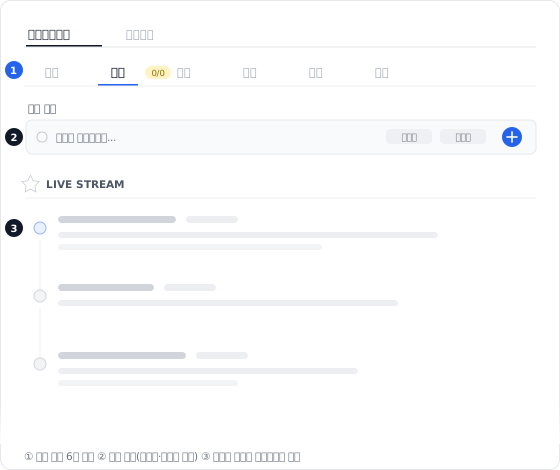
1.2 탭 구조
워크스페이스 탭은 6개 입력 탭으로 나뉩니다. 탭마다 입력 항목이 다릅니다.
| 탭 | 용도 | 입력 항목 |
|---|---|---|
| 채터 | 빠른 메모, 팀원 간 실시간 공유 | 내용 (@멘션 가능) |
| 할 일 | 업무 체크리스트, 협업 | 내용 + 마감일 + 담당자 |
| 노트 | 요구사항 정리 등 상세 기록 | 내용 |
| 통화 | 통화 내용과 결과 | 통화 결과 + 내용 |
| 미팅 | 회의 기록 | 미팅 장소 + 내용 |
| 메일 | 주고받은 메일 내용 보관 | 내용 |
할 일 탭에는 할 일 1/4처럼 완료/전체 건수 배지가 함께 표시됩니다. 나머지 탭은 입력창 아래에 노트 기록 (3)처럼 기록 수가 표시됩니다.
1.3 히스토리 탭
히스토리 탭에서는 활동 기록 5종(채터·노트·통화·미팅·메일)과 시스템 자동 기록을 시간순으로 통합해 볼 수 있습니다. 상단 유형 버튼 전체 / 채터 / 노트 / 통화 / 미팅 / 메일 로 걸러 보며, 전체 버튼에는 총 건수가 표시됩니다. 할 일은 히스토리에 포함되지 않고 워크스페이스 할 일 탭에서 관리합니다.
2. 채터 (Chatter)
2.1 채터란?
채터는 빠른 메모나 팀원 간 실시간 커뮤니케이션을 위한 공간입니다. 노트나 통화/미팅 기록에 비해 가볍고 빠르게 작성할 수 있습니다.
사용 시나리오
- 고객과 짧은 통화 후 메모
- 팀원에게 빠른 공유
- 진행 상황 간단 업데이트
2.2 채터 작성
채터 입력창의 플레이스홀더는 "@팀원을 멘션하거나 중요 내용을 공유하세요..." 이고, 내용을 입력하면 [저장] 버튼이 활성화됩니다.
2.3 멘션 기능
팀원 멘션 (@)
- @ 입력 후 팀원 이름 검색
- 선택 시
@홍길동형태로 삽입 - 멘션된 팀원에게 CRM 알림이 발송되고, Slack 연동을 설정한 경우 Slack 알림도 함께 발송
문서 멘션 (@)
- @ 입력 후 문서명 검색
- 선택 시
@[파일명](doc:123)형태로 삽입 - 클릭 시 해당 파일 위치로 이동하며 하이라이트됩니다
2.4 채터 수정/삭제
- 수정: 본인이 작성한 채터만 수정 가능
- 삭제: 본인 작성 채터 삭제 가능, 삭제 시 확인 모달
- 수정 시에도 멘션 기능 작동
3. 할 일 (To-Do)
3.1 할 일이란?
할 일은 업무 지시와 협업을 위한 체크리스트 기능입니다. 담당자 지정과 마감일 알림을 통해 타이트한 협업이 가능합니다.
사용 시나리오
- 팀원에게 업무 지시
- 프로젝트 체크리스트 공유
- 본인 리마인드 설정
3.2 할 일 입력
입력 행은 왼쪽부터 내용 · 마감일 · 담당자 · [+] 순으로 놓입니다.
| 필드 | 필수 | 설명 |
|---|---|---|
| 내용 | ✅ | 할 일 내용 (텍스트) |
| 마감일 | ✅ | 완료 기한 (날짜) |
| 담당자 | ✅ | 업무 담당자 (팀원 선택) |
3.3 할 일 목록
| 상태 | 할 일 | 마감일 | 담당자 |
|---|---|---|---|
| ○ 미완료 | 견적서 v2 발송 | 2026-08-20 | 김영업 |
| ○ 미완료 | 처방 개선안 회신 확인 | 2026-08-22 | 박세일 |
| ● 완료 | 킥오프 미팅 일정 조율 | 2026-08-14 | 김영업 |
완료된 항목은 흐리게 표시되며 목록 아래쪽으로 내려갑니다.
3.4 할 일 특성
| 특성 | 설명 |
|---|---|
| 정렬 | 마감일이 도래한 순서로 정렬 |
| 완료 처리 | 클릭 시 하단 이동 + Opacity 낮춤 |
| 마감일 초과 | 리스트에서 사라지지 않음, 직접 체크 필요 |
| 탭 배지 | [할 일 1/4] 완료/전체 건수 표시 |
3.5 할 일 알림
담당자에게 CRM 알림이 발송됩니다.
| 시점 | 알림 내용 |
|---|---|
| 할 일 배정 시 | "새로운 할 일이 배정되었습니다" |
| 마감일 당일 오전 9시 | "오늘 마감인 할 일이 있습니다" (리마인드) |
3.6 AI 분석 연동
할 일은 채터 분석 시 함께 분석되어 업무 진행 상황 파악에 활용됩니다.
4. 노트 (Note)
4.1 노트란?
노트는 상세한 내용을 기록할 때 사용합니다. 채터보다 긴 내용, 구조화된 정보 기록에 적합합니다.
사용 시나리오
- 고객 요구사항 정리
- 내부 검토 의견 작성
- 경쟁사 분석 내용
- 미팅 사전 준비 사항
4.2 노트 입력
노트 탭은 입력창 하나로 구성됩니다. 제목·중요 표시 같은 별도 필드는 없습니다.
| 필드 | 필수 | 설명 |
|---|---|---|
| 내용 | ✅ | 메모 본문 (플레이스홀더: "메모를 입력하세요...") |
내용을 입력하면 [저장] 버튼이 활성화되고, 저장한 노트는 입력창 아래 노트 기록 (n) 목록에 쌓입니다.
4.3 노트 서식
- 줄바꿈 유지
- URL 자동 링크 변환
- 멘션 기능 지원 (@팀원, @문서)
5. 통화 (Call)
5.1 통화 기록이란?
고객과의 통화 내용을 체계적으로 기록합니다. 통화 결과와 후속 조치를 함께 관리할 수 있습니다.
사용 시나리오
- 첫 연락 통화
- 요구사항 확인 통화
- 견적 설명 통화
5.2 통화 기록 입력
통화 탭은 통화 결과 선택 + 내용 두 가지만 입력합니다. 통화 일시는 저장 시점으로 자동 기록되며, 통화 상대·후속 조치 같은 별도 필드는 없습니다.
| 필드 | 필수 | 설명 |
|---|---|---|
| 통화 결과 | ✅ | 드롭다운에서 선택 (아래 5종) |
| 통화 내용 | ✅ | 통화 내용 기록 (플레이스홀더: "통화 내용을 기록하세요...") |
5.3 통화 결과 5종
| 결과 | 언제 고르나 |
|---|---|
| 연결됨 | 통화가 정상적으로 이뤄진 경우 |
| 부재중 | 상대가 받지 않은 경우 |
| 통화중 | 상대가 통화 중이라 연결되지 않은 경우 |
| 콜백 요청 | 상대가 다시 걸어 달라고 요청한 경우 |
| 잘못된 번호 | 번호가 잘못된 경우 |
저장한 통화는 입력창 아래 통화 기록 (n) 목록에 쌓입니다. 후속 조치가 필요하면 할 일 탭에 마감일과 담당자를 지정해 등록하세요.
6. 미팅 (Meeting)
6.1 미팅 기록이란?
고객과의 회의(온라인/오프라인) 내용을 기록합니다. 회의록 형태로 안건, 논의 내용, 액션 아이템을 체계적으로 관리합니다.
사용 시나리오
- 킥오프 미팅
- 요구사항 정의 미팅
- 제안 설명 미팅
- 계약 협의 미팅
6.2 미팅 기록 입력
미팅 탭은 미팅 장소 + 내용 두 가지만 입력합니다. 미팅 유형·참석자·안건·액션 아이템 같은 별도 필드는 없으므로, 필요한 내용은 본문에 함께 적습니다.
| 필드 | 필수 | 설명 |
|---|---|---|
| 미팅 장소 | ✅ | 장소 또는 화상회의 링크를 자유롭게 입력 |
| 미팅 내용 | ✅ | 논의 내용 기록 (플레이스홀더: "미팅 내용을 기록하세요...") |
저장한 미팅은 입력창 아래 미팅 기록 (n) 목록에 쌓입니다.
실무 팁: 안건과 논의 내용은 미팅 내용에 목록으로 적어 두고, 실제로 챙겨야 할 액션은 할 일 탭에 별도로 등록하세요. 그래야 마감일 알림이 작동합니다.
7. 메일 (Email)
7.1 메일 기록이란?
고객과 주고받은 이메일 내용을 CRM에 보관하는 탭입니다. 메일을 발송하는 기능이 아니라 기록용입니다. 메일함에 흩어져 있는 내용을 리드에 붙여 두면 담당자가 바뀌어도 맥락이 이어집니다.
메일 발송 기능은 별도입니다 - 너처링 메일은 AI 너처링, 견적서 발송은 견적서 발송을 참고하세요.
7.2 메일 기록 입력
| 필드 | 필수 | 설명 |
|---|---|---|
| 내용 | ✅ | 주고받은 메일 내용 (플레이스홀더: "발송한 이메일 내용을 기록하세요...") |
저장한 메일은 입력창 아래 메일 기록 (n) 목록에 쌓입니다.
8. 시스템 활동 (자동 기록)
8.1 자동 기록 항목
시스템이 자동으로 기록하는 활동입니다.
| 이벤트 | 기록 예시 |
|---|---|
| 리드 상태 변경 | "리드 상태가 변경되었습니다: 신규 → 접촉" |
| 리드→기회 전환 | "리드가 기회로 전환되었습니다" |
| 담당자 변경 | "담당 영업이 변경되었습니다: 김영업 → 박세일" |
| 너처링 발송 | "너처링 이메일이 발송되었습니다" |
| 너처링 답변 | "고객 답변이 수집되었습니다" |
8.2 시스템 활동 표시
시스템 활동은 다른 활동과 구분되도록 표시됩니다.
🔄 시스템 · 리드 상태가 변경되었습니다: 신규 → 접촉 · 2026-08-14 14:30
9. 활동 히스토리 조회
9.1 전체 히스토리 뷰
모든 활동 유형을 시간순으로 통합 조회합니다.
히스토리 탭 상단의 유형 버튼으로 걸러 봅니다.
- 전체 - 모든 기록. 버튼에 총 건수가 표시됩니다
- 채터 / 노트 / 통화 / 미팅 / 메일 - 해당 유형만
할 일은 히스토리 필터에 없습니다. 할 일 현황은 워크스페이스 할 일 탭의 1/4 배지로 확인하세요.
9.2 활동 카드 구성
각 활동 카드에는 다음이 표시됩니다.
- 활동 유형 아이콘과 라벨 (채터·노트·통화·미팅·메일)
- 작성자와 작성 일시
- 통화 기록이면 선택한 통화 결과, 미팅 기록이면 입력한 미팅 장소
- 입력한 내용 본문
본인이 작성한 기록은 카드에서 바로 수정·삭제할 수 있고, 시스템 자동 기록은 수정·삭제할 수 없습니다.
10. 문서 멘션 상세
10.1 문서 멘션 방법
- 활동 입력창에서
@입력 - 커서 위치에 문서 검색 팝업 표시
- 파일명으로 검색
- 문서 선택 시
@[파일명](doc:123)형태로 삽입
10.2 멘션된 문서 표시
저장 후 읽기 모드에서 멘션된 문서는 배지 형태로 표시됩니다.
견적서 검토 완료했습니다. 📎 예시기업_견적서_v2.pdf 참고해주세요.
10.3 문서 바로가기
멘션된 문서 배지를 클릭하면:
- 해당 파일이 있는 영역으로 스크롤
- 해당 문서 행 하이라이트 애니메이션
- 3초 후 하이라이트 해제
11. 활동 기록 베스트 프랙티스
✅ Do's (권장 사항)
- 즉시 기록: 통화/미팅 직후 바로 기록
- 구체적 작성: 날짜, 담당자, 내용을 구체적으로
- 후속 조치 명시: 다음 액션을 반드시 기록
- 문서 연결: 관련 문서는 멘션으로 연결
- 할 일 활용: 팀원 협업 시 할 일로 명확하게 배정
❌ Don'ts (주의 사항)
- 사후 기록 지양: 며칠 지난 후 기억에 의존한 기록
- 모호한 표현 지양: "통화함", "미팅함" 등 내용 없는 기록
- 중복 기록 지양: 같은 내용을 여러 유형에 중복 기록
12. 자주 묻는 질문
Q. 활동 기록을 수정할 수 있나요?
A. 본인이 작성한 기록만 수정 가능합니다. 시스템 자동 기록은 수정할 수 없습니다.
Q. 삭제한 활동을 복구할 수 있나요?
A. 삭제된 활동은 복구할 수 없습니다. 삭제 전 확인 모달에서 신중하게 결정해주세요.
Q. 할 일 알림을 끌 수 있나요?
A. 현재는 알림 설정 기능이 없습니다. 모든 담당자에게 알림이 발송됩니다.
Q. 다른 팀원의 활동도 볼 수 있나요?
A. 네, 같은 리드에 대한 모든 활동은 팀원 누구나 조회할 수 있습니다.